Hola que tal? Bienvenidos a barruntos.net. Este blog simplemente es una recopilación de problemas o situaciones anómalas que van sucediendo en el día a día mío y de mi entorno. Soluciones para informática a bajo nivel. Puedes seguir nuestro facebook o twitter para obtener todas las novedades.

Mostrando entradas con la etiqueta Google Chrome. Mostrar todas las entradas

lunes, 20 de marzo de 2023

Reader View - Como eliminar todos los anuncios en una página web en un PC

Con toda la información disponible actualmente en la web, realizar investigaciones de tipo laboral o académico se ha convertido en una práctica cotidiana, entorpecida muchas veces por la avalancha de imágenes y anuncios publicitarios que nos distraen del contenido que realmente nos interesa. Existen razones obvias, tales como la calidad de la impresión y el desperdicio de papel y tinta, por las cuales querríamos imprimir exclusivamente la información relevante para nuestros objetivos prescindiendo de esos fastidiosos avisos publicitarios.

Reader View es una extensión gratuita para Chrome que, entre otras cosas, permite imprimir páginas web sin anuncios. Para ello primero debemos descargarlo desde la Chrome Web Store y una vez instalado, nos mostrará un ícono en la barra de herramientas junto a la barra de direcciones.

Podemos con un simple clic activar el modo lectura de la página que estamos visitando e incluso personalizarlo con la posibilidad de cambiar el color, tamaño de la fuente, tipo de fuente, etc. A partir de aquí, simplemente pulsa sobre el botón de imprimir que verás en la barra lateral y podrás imprimir la página completa sin publicidad.

Elimina el desorden como botones, imágenes de fondo y cambia el tamaño del texto, el contraste y el diseño de la página para una mejor legibilidad.

Tenga en cuenta que el modo de vista de lector funciona mejor para páginas web que tienen mucho contenido. Hay algunas herramientas en el panel lateral izquierdo que pueden ayudarlo a personalizar su Vista del lector. Puede cambiar el color, el color de fondo, el tamaño de fuente, la familia de fuentes y el ancho de la vista del lector.

Características:

-> Eliminar distracción

-> Leer en modo de pantalla completa

-> Eliminar anuncios

-> Guardar en formato HTML

-> Imprimir documento

-> Lea contenido utilizando un potente motor de texto a voz (TTS)

-> Editar contenido HTML (editor en vivo)

-> Documento de correo electrónico (con título, cuerpo y referencia al documento original)

-> Mostrar correctamente fórmulas matemáticas (se admiten las ecuaciones de MathJax)

-> Resaltar texto seleccionado

-> Ir a las páginas siguiente y anterior

-> Atajos de teclado para casi todas las acciones

-> Cambiar el tamaño de las imágenes en el modo de diseño

-> Mostrar detalles DOI (Identificador de objeto digital)

-> Mostrar fecha de publicación

-> Agregar notas adhesivas persistentes

-> Lectura biónica

-> Ajustar número de columnas 


miércoles, 15 de febrero de 2023

Con estos ajustes en Google Chrome reducirás el consumo de RAM un 40%

Uno de los grandes problemas que puede tener Chrome en la actualidad es el alto consumo de recursos tanto en Windows como en macOS. Esto es un elevado problema sobre todo para los portátiles que cuentan con un hardware más limitado y también dependen de la alimentación por batería. En el caso de contar con un navegador que consume mucha batería, al final se reduce considerablemente el uso que se le puede dar al propio ordenador. 

Desde Google saben el meme en el que se ha convertido su navegador, y han sido muchos los intentos para poder reducir el consumo de RAM y batería. Y la última característica que han implementado justamente para esto podría dar los frutos que todos los usuarios estábamos esperando. En este artículo te contamos la configuración a aplicar para que Chrome sea mucho más eficiente.

La configuración que permitirá a Chrome consumir un 40% menos de RAM

La nueva funcionalidad que está llegando a los navegadores promete reducir el 40% del consumo de la memoria RAM según Google. Esto es algo que consigue desactivando las pestañas de Chrome tras un tiempo en desuso para evitar tener que estar cargando constantemente el contenido de estas.

De momento esta es una función que está reservada para los desarrolladores y no se liberará hasta dentro de unas semanas, pero si tienes mucha curiosidad por probarla, vas a poder hacerlo con los siguientes pasos:

  • Instala la última versión de Google Chrome. En mi caso lo he podido testar en la 109.0.5414.120.
  • Accede a la Configuración del navegador.
  • Comprueba si en el lateral izquierdo te aparece una pestaña denominada "Rendimiento". Si no es así, deberás introducir en la barra de direcciones el siguiente comando: chrome://flags/#high-efficiency-mode-disponible
  • La primera opción denominada Enable the high efficiency mode feature in the settings deberá estar marcada en Enable en el cuadro de la derecha.


  • Reinicia Chrome.
  • Vuelve a entrar en la Configuración del navegador.
  • En la parte izquierda, ya si te debe aparecer la pestaña Rendimiento sobre la que se tiene que pulsar.
  • Activa la función Ahorro de memoria.


En esta misma página, si se pulsa en "Añadir" se van a poder agregar páginas que no quieres que se desactiven. Igualmente, Google detalla que algunas páginas están siempre excluidas de la desactivación que son las que contienen llamadas activas, vídeos en reproducción, notificaciones en vivo o descargas activas.


viernes, 18 de marzo de 2022

Speed Dial [FVD] - Interfaz de marcado rápido personalizada en el navegador.


¿Qué es Speed Dial [FVD]?

Esta aplicación es una extensión de Chrome que te permite crear una interfaz de marcado rápido personalizada en el navegador. La interfaz de marcado rápido por defecto en el navegador Chrome para PC es bastante intuitiva y amigable.

Sin embargo, este navegador Firefox / Opera / Chrome add-on viene con una configuración más configurables que le permiten personalizar prácticamente todos los aspectos de la interfaz del navegador para que parezca que lo desee. Con esta herramienta, usted será capaz de elegir cualquier diseño que desea para su interfaz, organizar enlaces a sus sitios favoritos, así como bloques inapropiados sitios web. La aplicación es muy útil y ayuda a mejorar los usuarios de Chrome experiencia en Internet.

Mientras que la personalización de su interfaz de uso de esta aplicación, usted tendrá que establecer el número de columnas que desea, seleccione un estilo conveniente para la interfaz, seleccione un modo de visualización y configurar bastante otras cosas. Usted será capaz de personalizar el color de fondo y la fuente para su nueva interfaz. Además, se crea una carpeta para los sitios web similares y guardar los enlaces a los sitios dentro de la carpeta. Además, es posible añadir nuevos temas superiores o widgets de la biblioteca #8217s de aplicación y de la Web Store. El programa es fácil de usar y configurar. Igualmente se asegura y se verificó a ser un complemento para el navegador web Chrome segura.

Speed Dial [FVD] está licenciado como software para PC o portátil con Windows de 32 bits y un sistema operativo de 64 bits. Es en Mozilla categoría extensiones y está disponible para todos los usuarios de software como una descarga gratuita.


lunes, 25 de octubre de 2021

Como Bloquear Ventanas Emergentes en Google Chrome 2021

Aprende como bloquear ventanas emergentes google chrome 2021 paso a paso veremos como quitar ventanas emergentes en el navegador web Google Chrome de manera fácil y rápida podrás eliminar las ventanas emergentes de chrome.


martes, 2 de octubre de 2018

Windows 10 | Obtener imágenes de pantalla de bloqueo.

Hemos notado que a muchos de nuestros usuarios, les han gustado las imágenes que aparecen en la pantalla de bloqueo de Windows 10, cuando se tiene activa la opción "mostrar contenido destacado de Windows, en pantalla de bloqueo". Por este motivo en este articulo se proveerá la manera de obtener estas imágenes, para usarlas a futuro como protectores de pantalla y demás.

Activar Contenido Destacado, como fondo de pantalla de bloqueo: 

Presiona simultáneamente las teclas Windows + i, esta combinación abrirá las configuraciones del sistema. Allí selecciona la opción de "Personalización". 


Cuando ingreses al menú de "Personalización", en la parte izquierda, observarás algunas opciones adicionales. Allí selecciona "Pantalla de bloqueo", en la parte derecha estarán las configuraciones para la pantalla de bloqueo. En la sección "Fondo", selecciona "Contenido destacado de Windows". 


Para verificar que esté activa la función  "Contenido destacado de Windows" en la pantalla de bloqueo, puedes oprimir las teclas Windows Imagen+ L.


Obtener imágenes que se muestran en la pantalla de bloqueo:

Usa la combinación de teclas, Windows  + R, esta abrirá la función "Ejecutar". Copia y pega en el recuadro, la siguiente dirección de carpeta y oprime Aceptar: 
                    %localappdata%\Packages\Microsoft.Windows.ContentDeliveryManager_cw5n1h2txyewy\LocalState\Assets


Se abrirá una carpeta con cierta cantidad de archivos, los cuales cuentan con nombres compuestos por números y letras. 
En el escritorio, vas a crear una nueva carpeta, le puedes asignar el nombre que desees. 


Te diriges a la carpeta con el contenido de archivos, estos los seleccionas, copias y pegas sobre la nueva capeta que has creado en el escritorio. 


Estando en la carpeta nueva, con los archivos previamente copiados, oprime la tecla Shift (↑) y simultáneamente haz  clic derecho sobre un espacio en blanco.  En el menú contextual selecciona "Abrir ventana de comandos desde aquí".


Después de seleccionar "Abrir ventana de comandos aquí", aparecerá la ventana de CMD, donde vas a escribir la siguiente línea de comando:
         Ren *.* *.jpg 
Esta instrucción va a permitir cambiar el tipo de extensión de los archivos a JPG, es decir podrás ver los archivos como imágenes.


Después de ejecutar el comando, podrás visualizar el contenido de la carpeta con extensión JPG, y verás las imágenes ya obtenidas de "Contenido destacado Windows". Tal vez aparecerán imágenes que no corresponden a los fondos de pantalla de bloqueo. Si deseas, estas imágenes las puedes eliminar. 


De forma adicional, pueden consultar las siguientes páginas que recientemente se han habilitado:

Esperamos disfruten de estas imágenes.


lunes, 4 de junio de 2018

AOMEI Backupper Standard, el gestor de copias de seguridad

Resultat d'imatges de AOMEI Backupper Standard,

Hace unos días os hablamos de AOMEI Backupper Standard, un software gratuito diseñado para crear y gestionar copias de seguridad de nuestras carpetas y de nuestros discos completos para poder recuperar los archivos en caso de pérdida o fallo del sistema. En este artículo vamos a ver en profundidad cómo funciona esta aplicación.

Como hemos dicho, AOMEI Backupper Standard es una aplicación totalmente gratuita para todos los usuarios, por lo que podemos descargarla sin coste alguno desde su página web principal.

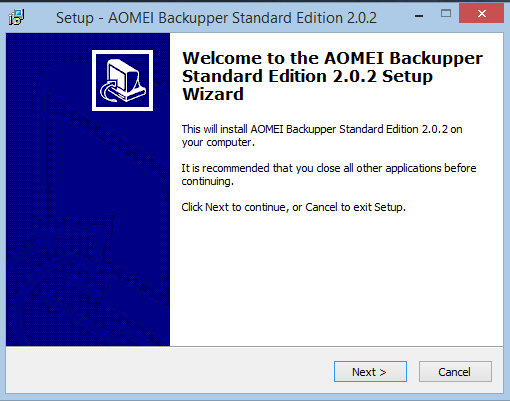
Una vez descargada la instalaremos en el sistema siguiendo el sencillo asistente (libre de publicidad y de software no deseado como sí ocurre con otras herramientas gratuitas).


Análisis de AOMEI Backupper Standard

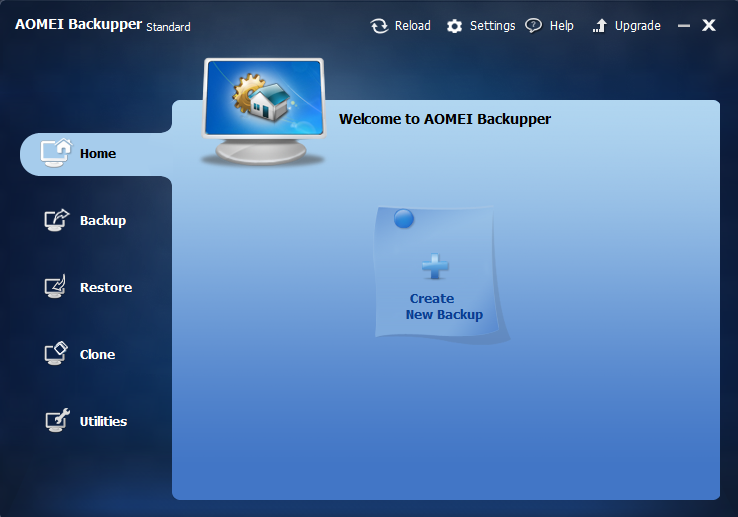
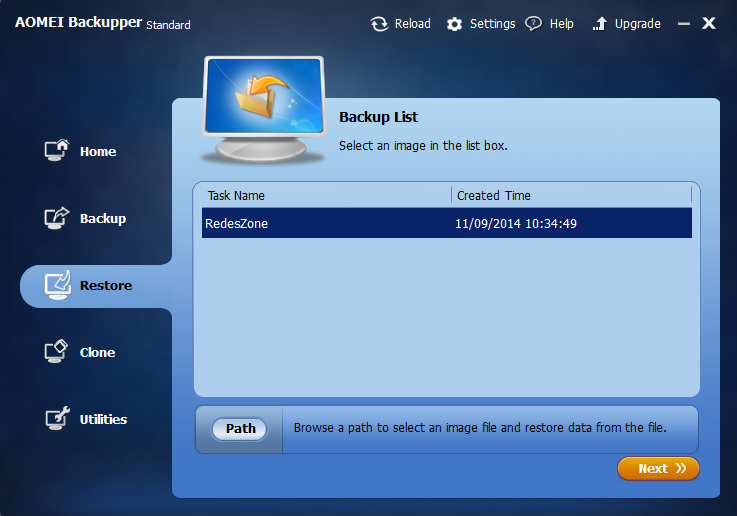
Una vez finalice la instalación ya tendremos el programa listo para comenzar a utilizarlo. Para ello lo ejecutamos desde el icono que nos ha creado en el escritorio y veremos una ventana similar a la siguiente.


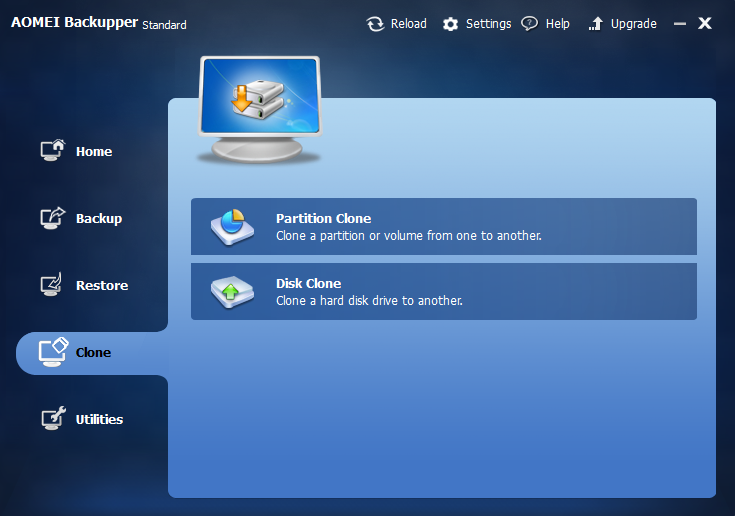
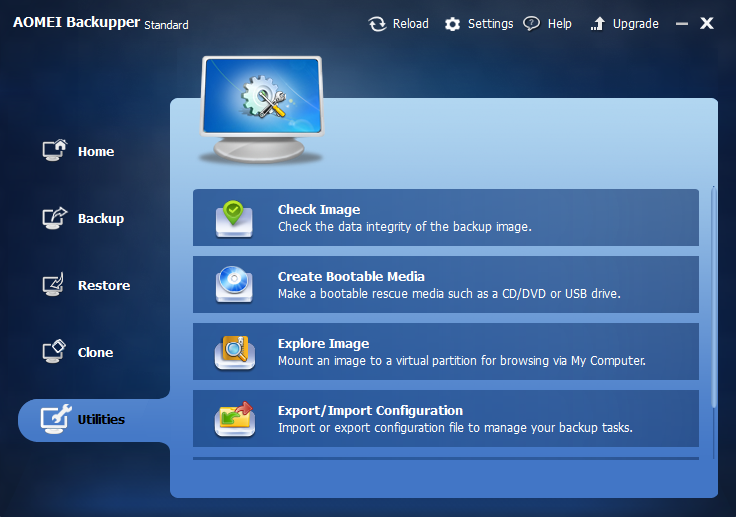
Antes de ver cómo funciona nos fijaremos en las opciones que nos ofrece este gestor de copias de seguridad. Lo primero que veremos será la interfaz principal como aparece en la fotografía anterior. En la parte izquierda de la ventana veremos un menú con los principales apartados:

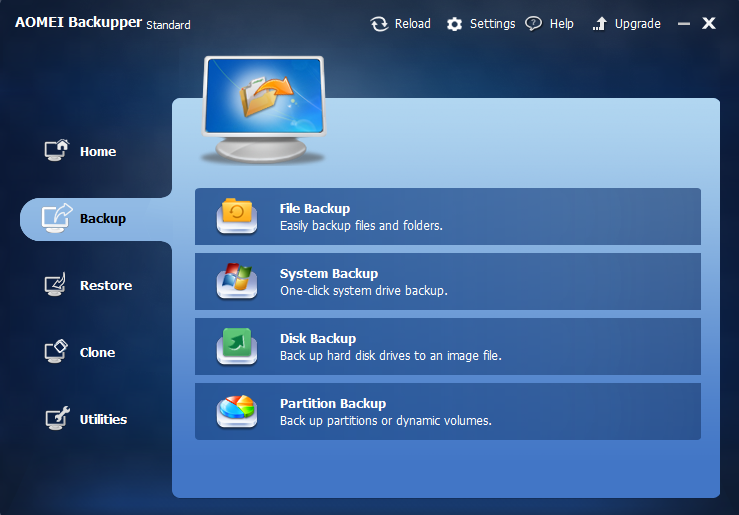
Backup: Podemos elegir el tipo de copia de seguridad que vamos a crear, ya sea de un archivo o carpeta, del sistema, de una partición o del disco duro completo.


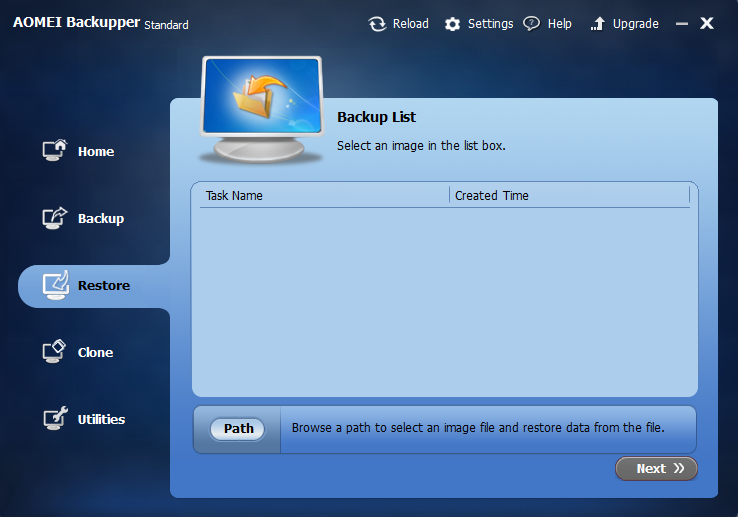
Restore: En el caso de tener copias de seguridad creadas las podremos restaurar desde aquí fácilmente y en pocos clics.


Clone: Nos permite clonar fácilmente particiones y discos duros enteros.


Utilities: Una serie de utilidades de análisis y control del disco duro.


Cómo funciona

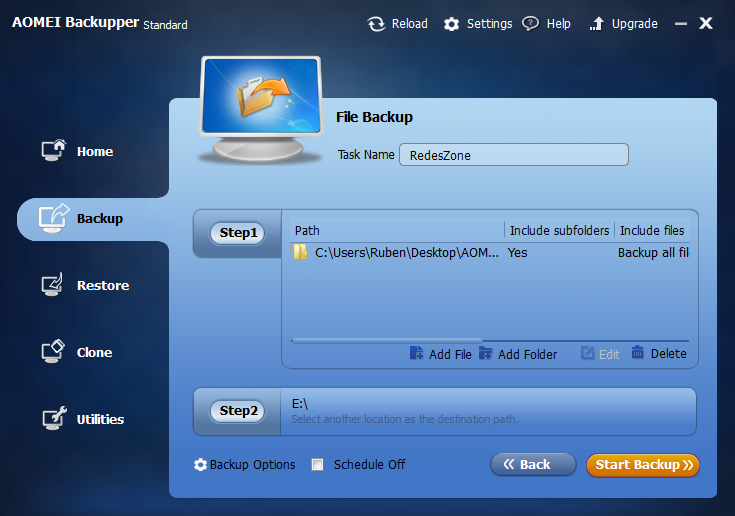
En este ejemplo vamos a hacer una copia de seguridad de una carpeta personal, aunque el proceso sería muy similar en el caso de hacerlo del sistema, de una partición o de un disco duro completo. Lo primero que haremos será seleccionar el tipo de copia que vamos a hacer y nos aparecerá el asistente de la misma.


Elegiremos (en nuestro caso) los archivos o la carpeta que queremos copiar, así como el destino donde se guardará la copia de seguridad y continuamos con el asistente. También podemos configurar una serie de opciones como cifrado de la copia de seguridad, compresión o divisiones en varias partes.


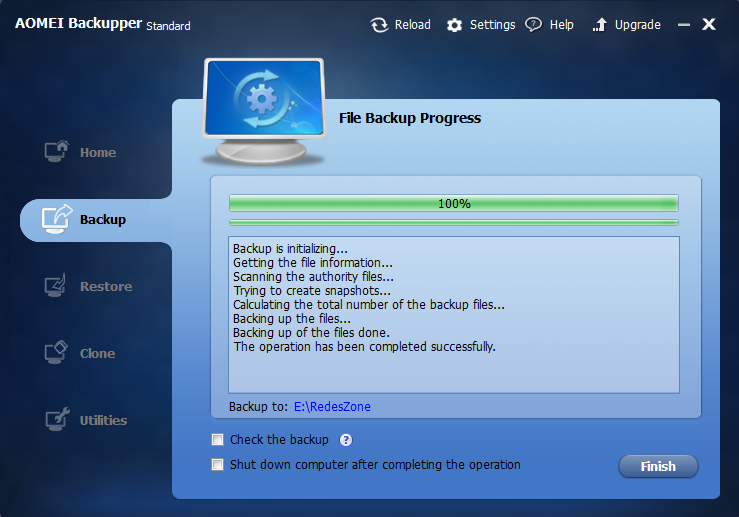
En el siguiente paso se comienza a crear la copia. Esperaremos un determinado tiempo en función de la velocidad del sistema y del tamaño de la copia.


Una vez finalice la copia nos aparecerá una ventana similar a la siguiente con el botón “Finish” para salir del asistente.


Nuestra copia de seguridad ya está creada. Podemos verla y restaurarla desde el menú “Restore” con un sencillo asistente como el que hemos visto en el proceso de creación.


Como podemos ver, es un software eficaz, potente y muy sencillo de utilizar. La versión de pago añade algunas funciones como programación de las copias, posibilidad de crear copias incrementales y diferenciales, soporte técnico, posibilidad de control a través de símbolo de sistema y otras funciones adicionales especialmente orientadas a entornos profesionales.

La versión gratuita se adapta perfectamente a las necesidades de un usuario doméstico, por lo que recomendamos probarla, especialmente si trabajamos a diario con copias de seguridad.

miércoles, 27 de septiembre de 2017

Cómo Cambiar los Iconos de los Marcadores en Chrome

Añadir páginas a marcadores o favoritos es una funcionalidad muy útil de cualquier navegador, además de ser una de las funciones más utilizadas al navegar por Internet. Gracias a los marcadores podemos guardar páginas web que resultan interesantes o que queremos consultar posteriormente. Sin embargo muchas veces resulta que los iconos utilizados por algunas páginas no se ven demasiado bien en la barra de marcadores de Chrome. 

Afortunadamente, existe un modo de cambiar los iconos de los marcadores en Chrome, además con bastante facilidad. Así que, si te molestan los iconos predeterminados de la barra de marcadores y quieres utilizar iconos personalizados, sigue leyendo.

Cambiar el icono de un marcador en Chrome

Cambiar los iconos de los marcadores en Chrome es bastante fácil, ya que todo lo que necesitas es la imagen que quieres usar como icono, que en terminología web se le denomina favicon, además de una Extensión de Chrome. La extensión que vamos a utilizar se llama “Favicon Changer” y puedes obtenerla en este enlace.


La extensión funciona muy bien. Para cambiar el favicon de un marcador en Chrome, sigue estos pasos:

1. Agrega la extensión “Favicon Changer” a Chrome.

2. Vete a la web que quieres marcar como favorita. Si ya la tenías, ábrela en una nueva pestaña. A continuación, haz clic en el icono “Favicon Changer” de Chrome. Aquí, selecciona si quieres cambiar el icono para toda la web o si sencillamente lo quieres cambiar para esa página en particular.


3. Luego, haz clic en “Examinar” y selecciona la imagen que quieres utilizar como nuevo icono en Chrome.


4. Una vez hayas seleccionado el archivo, haz clic en “Cambiar”.


Ahora ya podrás ver el nuevo icono para la página, pero además, el favicon de la página también se cambiará. Puedes utilizar cualquier imagen que quieras. Si no tienes ninguna imagen, puedes buscar alguna por internet. Existen cientos de páginas con iconos de uso libre y gratuito.

Otras extensiones para cambiar el favicon en Chrome
Además de esta extensión, hay un montón de extensiones de Chrome que puedes utilizar para cambiarlos, incluyendo extensiones con nombres tan peculiares como “I hate your favicon”. Sin embargo, esta extensión que hemos visto es la más fácil de utilizar. Si quieres, puedes utilizar la extensión para cambiar todos los iconos de marcadores en la barra de marcadores de Chrome.

martes, 10 de noviembre de 2015

Insertar celda con operaciones en tabla dinamica excel

Las Tablas Dinámicas han supuesto la revolución en Hojas de Cálculo de los últimos años. Permiten generar informes rápidos y flexibles. Si usted llega a conocer bien su funcionamiento puede cambiar radicalmente la gestión de su departamento o unidad de negocio.

A veces son un poco rígidas ya que sólo nos dejan moldear los datos de nuestra tabla, pero esto se puede llegar a solucionar insertando celdas con datos obtenidos de la tabla dinámica. Para hacer esto, tenemos que insertar un campo calculado...

Creación del campo calculado

Para su explicación, usaremos el siguiente ejemplo. Disponemos de los costes del año 2010 y la previsión para 2011 por cada uno de los departamentos. Los cuatro proyectos se han establecido como filtro de página en la parte superior de la tabla dinámica.


Ahora deseamos disponer de una columna más que nos indique la variación porcentual experimentada por los costes entre los años 2010 y 2011. Este objetivo se podría lograr por varios métodos:

En Excel 2007 con el cursor sobre la tabla dinámica veremos arriba una nueva opción denominada:

Herramientas de tabla dinámica

Al pulsar sobre ella se abren un nuevo menú sobre el que pulsaremos sobre Formulas.


La imagen anterior puede diferir de la que usted pueda ver en pantalla, ya que en Excel 2007 la cinta de opciones muestra diferentes iconos, o los muestra más o menos resumidos en función de la resolución de su pantalla y del tamaño de ventana que utilice.

Al pulsar sobre Fórmulas elegimos Campo calculado.

Aparece una ventana denominada Insertar campo calculado en el que crearemos la fórmula, como por ejemplo:

=’2011′/’2010′-1

La fórmula se crea introduciendo los campos (columnas) de la tabla dinámica. En este caso calculamos el porcentaje de variación por la clásica fórmula:

Valor Final / Valor Inicial -1

Expresión que es igual a la siguiente:

(Valor Final – Valor Inicial) / Valor Inicial

En nuestro caso los costes del año 2010 son los valores iniciales y las previsiones para 2011 son los valores finales.


Esto genera una nueva columna que denominamos Var.% que recoge la variación porcentual de los costes entre los años 2010 y 2011. Inicialmente los valores que nos dan están en tanto por uno y hemos de ser nosotros los que debemos dar formato a esos valores como Porcentaje de dos decimales.


Los campos calculados son muy útiles al trabajar con tablas dinámicas y tienen la ventaja de que no perdemos el vínculo dinámico con la base de datos.

Excel 2010

Para crear un campo calculado en Excel 2010 sigue estos pasos:
  1. Partimos de los datos originales
  2. Creamos la tabla dinámica pulsando sobre: Insertar, Tabla dinámica, y diseñamos la tabla según nuestras preferencias
  3. La tabla dinámica ya esta creada. Ahora nos situamos con el cursor dentro de cualquier celda de la tabla dinámica y veremos arriba una pestaña denominada “Herramientas de tabla dinámica”. Esta pestaña tiene dos sub-pestañas denominadas: Opciones y Diseño. Nos situamos en Opciones.
  4. Pinchamos sobre Cálculos y luego sobre Campos, elementos y conjuntos, y finalmente pinchamos sobre Campo calculado.
  5. Luego se siguen los pasos vistos en Excel 2007 ya que el proceso de creación del campo calculado es similar.

martes, 17 de marzo de 2015

Convertir un archivo pdf a epub......

Tienes un archivo con extensión pdf en tu pc, y lo quieres convertir a epub para poder utilizarlo correctamente con tu lector de Ebooks.

Los pdf generalmente también se pueden leer, pero no es lo mismo, no se ajusta al total de la pantalla, y no tienen las mismas ventajas que el formato epub.

Para hacer la conversión, utilizamos una aplicación online, seguimos este link....


Tienes que clicar en el botón ELEGIR ARCHIVOS, entonces has de buscar dentro de tu pc donde lo tienes guardado. Una vez ya lo has elegido, le das a el otro botón que pone, CONVERTIR ARCHIVO……..

Empezará en proceso de conversión como la captura inferior, y si todo ha ido bien, ya te saltará la pantalla pidiéndote donde alejar el archivo en tu pc.....


Exportar contraseñas de Google Chrome

Con este programa se pueden ver y guardar en un archivo de texto, todas las contraseñas de Google Chrome. 

Muy útil para los olvidadizos o para añadir a un backup antes de formatear o para poder editar todos tus registros online.....


martes, 27 de enero de 2015

19 Geniales TRUCOS que todo usuario de iPhone y iPad debería conocer

Tu iPhone y iPad pueden hacer todo tipo de cosas de las que probablemente no estés al tanto. A continuación, te presentamos una lista de algunas de las mejores funciones, que son excelentes pero poco conocidas:

1. En la aplicación de calculadora, quita un cero extra accidental deslizando de derecha a izquierda.


Por ejemplo, si estás calculando una cantidad de gastos por los impuestos, no tienes que volver a empezar si accidentalmente escribes un número extra.

2. Llega a la aplicación de la cámara rápido sin tener que desbloquear tu teléfono


Desliza el icono de la cámara en la esquina inferior derecha de la pantalla de inicio. La aplicación de la cámara se abrirá, pasando por el alto el bloqueo.

Esto es muy útil cuando sucede algo que amerita una fotografía y necesitas abrir la cámara lo más rápido posible. También es bueno cuando le pasas tu celular a alguien para que tome fotos, así no necesitarán escribir tu contraseña.

3. Hay un nivel de construcción de medida en la aplicación de brújula


Abre la aplicación de brújula y desliza hacia la izquierda, llegarás a la pantalla de nivel. Si quieres colgar una foto en la pared, este truco podría ser muy útil.

4. En el iPad: vuelve tu tecleo más cómodo cambiando tu teclado a modo pulgar


Simplemente desliza 2 dedos por el teclado. Esto muestra uno diferente, que te deja escribir con tus pulgares de la misma manera que escribes en tu iPhone.

Alternativamente puedes pulsar el botón “cortar y unir” en la parte inferior derecha del teclado y volver al anterior.

5. Presiona la barra de arriba de cualquier aplicación para volver al principio


No más a subir con los dedos cuando estas al final de la página.

6. En el iPad: ¿Sabías que a) puedes agregar más aplicaciones en la línea de inicio y b) puedes agregarle folders?


Mucha gente no sabe qué tan manejable es el la línea de aplicaciones. Puedes agregar un par extra (lo predeterminado son 4, pero caben 6) o cambiarlas cuando quieras. Sólo presiona cualquier aplicación y sosténla hasta que los iconos se muevan. También puedes mover una carpeta a la línea de inicio. Tus aplicaciones más importantes están siempre a solo 2 clicks o menos.

7. Si pones tu iPhone en modo avión, se cargará al doble de rápido.


8. Desliza de derecha a izquierda para cerrar una notificación en tiras


Muy importante saber esto cuando ese mensaje vergonzoso aparece en la pantalla.

9. Puedes hacer uso de Google Maps sin conexión en el exterior


Mientras sigas teniendo acceso a internet, ve al área que quieres guardar. En la barra de búsqueda, escribe “ok maps” y el mapa se guardará para su uso sin conexión. Esto es muy útil para iPads que solo se pueden conectar a Wi-Fi.

10. Enciende el Acceso Guiado mientras un niño está jugando con tu iPhone o iPad


Al encenderse el “acceso guiado” previene a los usuarios a meterse por accidente en otra aplicación o terminar en otra parte que no deben estar, o de eliminar algo sin intención.

Primero, tienes que ir a Ajustes > General > Accesibilidad > Acceso guiado y encenderlo. También querrás poner el acceso directo de Accesibilidad.

Haz click 3 veces en el botón de inicio en cualquier aplicación que lo quieras poner. Desde aquí, puedes seleccionar cualquier botón que no quieras que se toque. También puedes inhabilitar el botón de inicio manteniendo la pantalla encendida.

11. Ten ventaja sobre tu autocorrector agregando una letra extra al escribir una contracción


¿Ahora sientes que conoces tu dispositivo portátil mejor?

12. Tómate selfies utilizando el control en tus audífonos


Simplemente presiona el botón + del volumen en el control de los audífonos Apple mientras estás en la cámara para hacer click y tomar la foto, o el botón de la mitad (play/pausa) para el video.

No más brazo de selfie.

13. En Safari, sostén la tecla del punto para agregar rápidamente un dominio en la barra de búsqueda


14. Usa este simple comando de Siri para hacer siestas


Siri: “¿Con qué te puedo ayudar?” Tú: “Despiértame en 3 horas” Siri: “He puesto la alarma para las 3:19″

15. Usa este truco cuando quieras ir al teclado alfa y numérico


Tal vez quieres escribir una contraseña que tiene letras y números. Toca el botón “123” y desliza el carácter que quieres poner. Cuando lo sueltes, la pantalla se irá de nuevo al teclado alfabético.

16. Puedes usar cualquier teclado de bluetooth con tu iPhone o iPad


Esto convierte básicamente cualquier iPhone o iPad en un computador portátil.

17. Al terminar una frase, en lugar de escribir un punto y un espacio, sólo toca la barra espaciadora dos veces


Tocar la barra espaciadora 2 veces agrega un punto final, un espacio y la próxima letra mayúscula. Puede no parecer mucho, pero cuando estas escribiendo un mensaje largo, este pequeño truco realmente aumentará la velocidad de tu escritura.

18. Con el control de tus audífonos, puedes ir a la próxima canción o a la anterior mientras escuchas música


“Presiona una vez para play/pausa. Presiona dos veces para ir a la siguiente canción. Presiona tres veces para volver al anterior”

Esto debería funcionar con cualquier audífono compatible con Apple que tenga control.

19. Invierte tus colores para mejor búsqueda nocturna


Invertir los colores te pondrá la pantalla negra y la letra blanca para menos esfuerzo de la vista. Ve a Ajustes > General > Accesibilidad. Enciende “Invertir colores.”

¿Te gustó? No dudes en compartir esta información con tus amigos.

Fuente: http://difundir.org/2014/11/06/19-geniales-trucos-que-todo-usuario-de-iphone-y-ipad-deberia-conocer/