Hola que tal? Bienvenidos a barruntos.net. Este blog simplemente es una recopilación de problemas o situaciones anómalas que van sucediendo en el día a día mío y de mi entorno. Soluciones para informática a bajo nivel. Puedes seguir nuestro facebook o twitter para obtener todas las novedades.

Mostrando entradas con la etiqueta Inicio sesión. Mostrar todas las entradas

martes, 2 de octubre de 2018

Windows 10 | Obtener imágenes de pantalla de bloqueo.

Hemos notado que a muchos de nuestros usuarios, les han gustado las imágenes que aparecen en la pantalla de bloqueo de Windows 10, cuando se tiene activa la opción "mostrar contenido destacado de Windows, en pantalla de bloqueo". Por este motivo en este articulo se proveerá la manera de obtener estas imágenes, para usarlas a futuro como protectores de pantalla y demás.

Activar Contenido Destacado, como fondo de pantalla de bloqueo: 

Presiona simultáneamente las teclas Windows + i, esta combinación abrirá las configuraciones del sistema. Allí selecciona la opción de "Personalización". 


Cuando ingreses al menú de "Personalización", en la parte izquierda, observarás algunas opciones adicionales. Allí selecciona "Pantalla de bloqueo", en la parte derecha estarán las configuraciones para la pantalla de bloqueo. En la sección "Fondo", selecciona "Contenido destacado de Windows". 


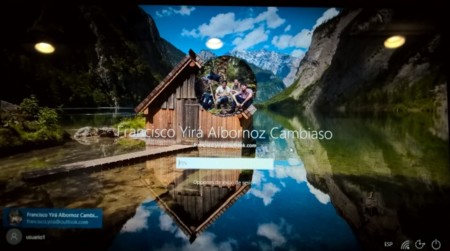
Para verificar que esté activa la función  "Contenido destacado de Windows" en la pantalla de bloqueo, puedes oprimir las teclas Windows Imagen+ L.


Obtener imágenes que se muestran en la pantalla de bloqueo:

Usa la combinación de teclas, Windows  + R, esta abrirá la función "Ejecutar". Copia y pega en el recuadro, la siguiente dirección de carpeta y oprime Aceptar: 
                    %localappdata%\Packages\Microsoft.Windows.ContentDeliveryManager_cw5n1h2txyewy\LocalState\Assets


Se abrirá una carpeta con cierta cantidad de archivos, los cuales cuentan con nombres compuestos por números y letras. 
En el escritorio, vas a crear una nueva carpeta, le puedes asignar el nombre que desees. 


Te diriges a la carpeta con el contenido de archivos, estos los seleccionas, copias y pegas sobre la nueva capeta que has creado en el escritorio. 


Estando en la carpeta nueva, con los archivos previamente copiados, oprime la tecla Shift (↑) y simultáneamente haz  clic derecho sobre un espacio en blanco.  En el menú contextual selecciona "Abrir ventana de comandos desde aquí".


Después de seleccionar "Abrir ventana de comandos aquí", aparecerá la ventana de CMD, donde vas a escribir la siguiente línea de comando:
         Ren *.* *.jpg 
Esta instrucción va a permitir cambiar el tipo de extensión de los archivos a JPG, es decir podrás ver los archivos como imágenes.


Después de ejecutar el comando, podrás visualizar el contenido de la carpeta con extensión JPG, y verás las imágenes ya obtenidas de "Contenido destacado Windows". Tal vez aparecerán imágenes que no corresponden a los fondos de pantalla de bloqueo. Si deseas, estas imágenes las puedes eliminar. 


De forma adicional, pueden consultar las siguientes páginas que recientemente se han habilitado:

Esperamos disfruten de estas imágenes.


miércoles, 30 de mayo de 2018

Cómo iniciar sesión en Windows 10 sin tener que ingresar una contraseña

Cómo iniciar sesión en Windows 10 sin tener que ingresar una contraseña

Una duda que surge muy frecuentemente entre los usuarios de Windows es cómo poder iniciar sesión en el sistema sin tener que ingresar una contraseña, es decir, encendiendo el equipo y que este vaya directamente al escritorio, sin necesidad de mayor intervención por parte del usuario.

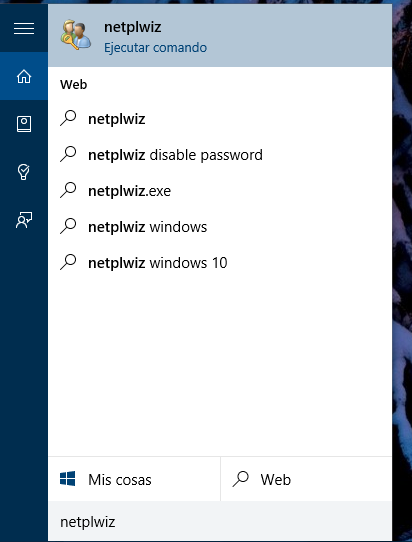
Microsoft no entrega una vía simple para conseguir esto, pero aun así es posible lograrlo accediendo a opciones ocultas del sistema. Tan solo debemos presionar el botón Inicio, escribir el comando netplwiz y presionar Enter.

2015 08 05 14 05 29 Program Manager

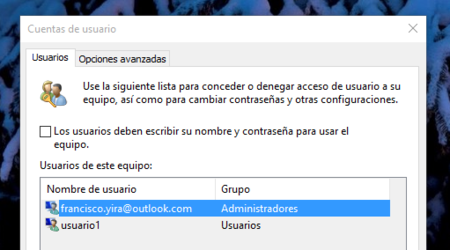
Luego aparecerá una ventana como esta, en la cual hay que desmarcar la casilla "Los usuarios deben escribir su nombre y contraseña para usar el equipo", y luego presionar Aceptar.

2015 08 05 14 23 39 Inicio

Finalmente solo queda reiniciar el equipo, y listo. Windows 10 ya no nos pedirá una contraseña para iniciar sesión al encender el PC.

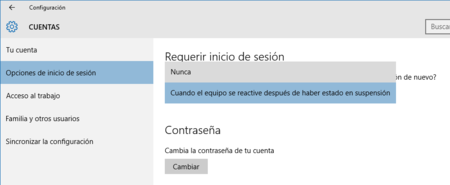
Sin embargo, si nuestra cuenta aun tiene contraseña, Windows la seguirá solicitando luego de que el equipo entre en estado de suspensión. Para evitar esto último hay que ir a Configuración > Cuentas > Opciones de inicio de sesión y marcar la opción Nunca en la sección "Requerir inicio de sesión".

2015 08 05 15 21 53 Centro De Actividades

Y aun así, si nuestra cuenta de Windows está vinculada a una cuenta Microsoft no se nos permitirá eliminar por completo el uso de contraseña (y esa contraseña será siempre la misma que la de cuenta Microsoft), y por ende, esta se solicitará cada vez que bloqueemos el equipo usando las teclas WIN + L.

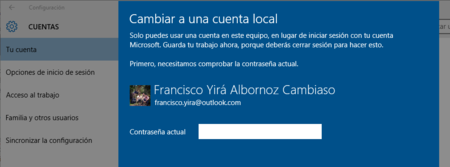
Para poder usar una cuenta totalmente libre de contraseñas, debemos convertirla en una cuenta local, lo cual se puede hacer yendo a Configuración > Cuentas > Tu cuenta > Iniciar sesión con una cuenta local en su lugar.

2015 08 05 15 35 29 Centro De Actividades

Una vez completada la transformación hacia cuenta local, hay que regresar a Configuración > Cuentas > Opciones de inicio de sesión, hacer clic en el botón "Cambiar", ingresar nuestra contraseña actual, y cuando se nos pregunte por la nueva contraseña hay que dejar todos los espacios en blanco.

Habiendo hecho esto último nos aseguraremos de que Windows no nos pida jamás una contraseña para iniciar sesión, ni siquiera luego de bloquear el equipo.

No está de más decir que al no requerir constraseña corremos el riesgo de que cualquier persona pueda usar nuestro equipo y acceder a nuestros datos, incluso para fines maliciosos, por lo que hay que pensarlo dos veces antes de desactivar el uso de contraseñas para iniciar sesión.