Hola que tal? Bienvenidos a barruntos.net. Este blog simplemente es una recopilación de problemas o situaciones anómalas que van sucediendo en el día a día mío y de mi entorno. Soluciones para informática a bajo nivel. Puedes seguir nuestro facebook o twitter para obtener todas las novedades.

Mostrando entradas con la etiqueta WIndows 10. Mostrar todas las entradas

lunes, 15 de mayo de 2023

¿Cuánto pesan las carpetas de Windows 10? Toda la información en un mismo sitio

 El almacenamiento restante de una unidad de nuestro ordenador siempre se ha podido ver de forma sencilla desde Windows 10 y sus versiones anteriores pulsando sobre las propiedades de una unidad.

 Aunque si queremos conocer de forma más pormenorizada el almacenamiento utilizado en cada una de las carpetas, y por tanto el espacio que estas ocupan en nuestro ordenador, podemos aprovechar una función de Windows 10 que está bastante escondida, todo hay que decirlo. Seguramente sea culpa del mal diseño de los menús, pero desde luego no es fácil de encontrar esta información.

Para ello debemos acceder al menú de almacenamiento de Windows 10, al que por un lado podemos llegar desde los ajustes del sistema, o directamente buscando en la barra de búsqueda la palabra «almacenamiento». Una vez dentro del menú veremos las unidades de almacenamiento disponibles en nuestro ordenador. 

Para saber el peso de las carpetas de forma individual debemos pulsar sobre la unidad de la que queremos ampliar esa información. Por ejemplo, como en este caso, si es la unidad C: pulsamos sobre ella, y comenzamos a ver acto seguido cómo se actualiza la lista de carpetas.


Al lado de todas estas carpetas aparece la información sobre el peso de su contenido de forma individual. De esta forma podemos ver rápidamente dónde podemos meter la tijera y recortar almacenamiento para tenerlo disponible para otros menesteres. Además cuando pulsamos sobre cada una de las carpetas, el explorador de Windows nos lleva directamente a la ubicación física de la carpeta en nuestro ordenador. 

Sin duda es una excelente herramienta, que nos ayudará a encontrar anomalías en el almacenamiento de nuestro ordenador, y ver rápidamente si una carpeta pesa más de lo que debería pesar normalmente. Una herramienta que tristemente está muy escondida dentro del sistema, como suele ocurrir.

sábado, 14 de enero de 2023

PC Manager, el CCleaner de Microsoft para Windows 10 y 11 que promete aumentar el rendimiento: así puedes usarla


Microsoft lanzó recientemente su propia herramienta de limpieza para Windows. Con el nombre de PC Manager, se trata de una sencilla aplicación con la que podremos analizar y eliminar aquellos archivos que no necesitamos para ahorrar espacio en nuestro PC. Además, contamos con algunas funciones de gestión de almacenamiento y procesos bastante útiles, entre otras características.

Existen multitud de herramientas de terceros que ya hacen este tipo de funciones como CCleaner, BleachBit y similares. Windows también cuenta con diversas herramientas integradas en su sistema, aunque PC Manager se encarga de recopilar algunas de ellas en una sola app para tenerlo todo a mano. En este artículo te contamos nuestra experiencia con PC Manager, aplicación que se encuentra aún en beta abierta.

Cómo descargar y comenzar a utilizar PC Manager

Para poder descargar PC Manager, lo único que tienes que hacer es ingresar en este enlace y descargar la aplicación. La app es compatible tanto para Windows 10 como Windows 11, por lo que no tendrás problemas en ese aspecto. Eso sí, como mínimo se requiere estar en la build 1809 de Windows 10 para poder descargar la aplicación.

La instalación es tremendamente sencilla. Basta con iniciar el ejecutable y en unos pocos segundos lo tendremos todo listo para empezar a usarla. Eso sí, de momento la app solamente está en inglés, por lo que tendremos que esperar hasta que Microsoft lance una versión en español.

El diseño de PC Manager es simple y va directo al grano. En la parte superior tenemos un resumen del porcentaje de memoria utilizada en ese momento y el tamaño total que ocupan los archivos temporales de nuestro equipo. A través del botón de 'Boost' podemos hacer que la herramienta elimine de un plumazo todos esos archivos temporales.

A través de la función 'Health check' podemos seleccionar los elementos que queramos que la herramienta elimine. Por defecto estarán seleccionados los archivos temporales, la caché del navegador, archivos de registro, etc. Sin embargo, también tenemos la opción de desactivar desde este mismo menú algunas de las aplicaciones que se ejecutan cuando iniciamos Windows.

Otra de las opciones que podemos seleccionar en esta sección es la de utilizar Microsoft Edge como navegador por defecto, un intento desesperado más de Microsoft para que utilicemos su navegador. De hecho, se encuentra bajo la sección de 'Potential issues', sugiriendo que el usuario está en grave peligro si no lo utiliza, algo que no nos ha gustado nada.

Volviendo a la limpieza de archivos, en 'Storage Manager' contamos con varias opciones para eliminar elementos de nuestro sistema. Si accedemos a 'Deep cleanup' podemos eliminar archivos del sistema, vaciar la papelera de reciclaje, y la caché del navegador, entre otras cosas. Sin embargo, no se trata de una función muy completa, ya que a grandes rasgos elimina casi los mismos elementos que en la anterior opción mencionada.


Lo interesante viene ahora. Y es que quizás se trate de una de las funciones más útiles de la herramienta, ya que con tan solo presionar un botón, podremos localizar todos los archivos mayores de 10 MB, 50 MB, 100 MB y 1 GB del sistema. Esto hace que encontrar archivos pesados sea muy cómodo, ya que a través del Explorador de archivos tendremos una lista con todos los elementos mayores al tamaño establecido. Además, podemos filtrar por tipo de archivo, ya sean documentos, imágenes, carpetas comprimidas, vídeos, audio y otros.

La lista de aplicaciones instaladas en nuestro equipo es una función a la que tenemos acceso a través del menú de configuración de Windows. Sin embargo, en PC Manager también tenemos acceso directo a esa lista, por lo que es una forma rápida de saber todo lo que tenemos instalado y eliminarlo de nuestro sistema si así lo deseamos. Además, podemos hacer uso del Sensor de almacenamiento de Windows, una herramienta integrada en el sistema que se ejecuta cuando queda poco espacio en disco para liberar espacio de forma automática. A esta función podemos acceder también directamente desde PC Manager.


Si bien para gestionar los procesos que tenemos abiertos en el sistema solemos hacer uso del Administrador de tareas, con PC Manager también podemos ver las aplicaciones que tenemos abiertas en el momento. Además, podemos ver lo que consume de memoria cada una o cerrarlas si así lo deseamos. Sin embargo, la utilidad es bastante más simple que el Administrador de tareas, y solamente aparecerán aquellos procesos que se están ejecutando y que no hemos utilizado durante un tiempo para ahorrar memoria.

A través de 'Startup apps' podemos deseleccionar aquellas aplicaciones que no queramos que se ejecuten cuando iniciamos Windows. Esto ya es algo que también podemos hacer desde el Administrador de tareas, por lo que PC Manager únicamente nos ofrece la opción para tenerla a mano junto a las demás.

Opciones de seguridad en PC Manager

Hasta ahora hemos tratado todos los puntos que tienen que ver con la limpieza de archivos del sistema. Sin embargo, PC Manager también incluye algunas opciones de seguridad que merecen la pena mencionar.

Por un lado, si seleccionamos la opción de 'Scan', la herramienta realizará una búsqueda de elementos maliciosos en nuestro equipo. PC Manager no escanea nuestro equipo por sí misma, sino que invoca a Windows Defender para encontrar archivos potencialmente indeseables.

Además de ello, tenemos acceso directo a la página de configuración de Windows Defender, pudiendo activar o desactivar sus funciones, agregar exclusiones y más. Junto a esto, también podemos seleccionar aquellas actualizaciones de Windows Update que más nos interesen. Tan solo debemos ir al apartado de 'Windows Update' de la herramienta. PC Manager nos avisará si hay actualizaciones, y podremos proceder con ellas desde la misma utilidad.

En el menú de 'Browser protection' tenemos una función bastante útil. Y es que nos permite activar una opción para evitar que cualquier otra aplicación nos cambie de navegador, algo que puede ocurrir al instalar un programa de terceros y no hemos desmarcado la opción. Además, PC Manager también incluye un botón para cambiar el navegador por defecto (cómo no), así como la posibilidad de bloquear pop-ups desde las aplicaciones en Windows.


Si quieres seguir utilizando esta aplicación para tus tareas de mantenimiento básicas en el PC, debes saber que por defecto se ejecutará al iniciarse Windows. Podemos evitar esto si presionamos sobre el icono de configuración y desmarcamos la primera opción. Además, aquí también podemos evitar que la app se actualice por sí misma o buscar actualizaciones de la herramienta.

PC Manager solo rasga la superficie

PC Manager es sencilla de utilizar y muy ligera, por lo que tenerla en nuestro equipo no será ninguna molestia. Sin embargo, posee funciones que ya están integradas en Windows, y su limpieza es muy superficial, por lo que no es una opción demasiado completa si lo que buscas es una eliminación de archivos más profunda. Hay algunas opciones interesantes, como la posibilidad de buscar archivos grandes, bloquear los pop-ups de aplicaciones, o evitar que otros programas nos cambien de navegador. Sin embargo, no deja de ser una aplicación muy simple que puede ser fácilmente sustituida por otras alternativas más completas.


Fuente: https://www.genbeta.com/a-fondo/hemos-probado-pc-manager-ccleaner-microsoft-para-windows-10-11-que-promete-aumentar-rendimiento-asi-puedes-usarla

Fuente: jaspeante Raúl Ordóñez Marketing Digital


martes, 22 de noviembre de 2022

Cómo grabar la pantalla en Windows 10, sin programas

Muchas veces necesitamos grabar la pantalla de Windows y no tenemos ningún programa para hacerlo en ese momento. ¿Esto significa que no hay forma de hacerlo? Pues sí que hay una y no necesitamos instalar software. Es más, grabaremos lo que ocurre en el monitor por medio del propio Windows 10.

Windows 10 es un sistema operativo que no solo sirve de plataforma en la que instalar programas y aplicaciones con las que llevar a cabo tus tareas, también incluye algunas herramientas ocultas que te resultarán muy útiles como es la de grabar vídeos de la pantalla de tu PC sin necesidad de instalar ningún programa adicional.

Cómo grabar pantalla en Windows 10 sin programas:

- Abre la ventana que quieres grabar y pulsa las teclas Windows + G para abrir la Game Bar.

- Usa las teclas Windows + Alt + R para empezar la grabación y finalizarla.


jueves, 18 de febrero de 2021

Captura de pantalla en Windows con Recortes

Con la última actualización del sistema operativo de Windows, se ha producido una actualización de la aplicación Recortes que nos puede ser muy útil.

La herramienta Recortes nos permite seleccionar una parte de la pantalla para crear instantáneamente una captura en formato de imagen; una captura de pantalla. La encontramos escribiendo Recortes en el cuadro de búsqueda de Windows.

  • Con esta actualización ya se puede realizar varios tipos de recortes, los vemos pinchando en la flechita Modo; una figura de forma libre, un rectángulo, un recorte de una ventana o un cuadro de diálogo o una captura de toda la pantalla. Dicha imagen la podemos integrar en un documento, adjuntarla en un correo electrónico o almacenarla en nuestros equipos.
  • Para hacer un recorte de un menú, se realiza primero una captura de pantalla pulsando las teclas Ctrl + Impr Pant. Luego se pincha la flecha en Modo para escoger el tipo de recorte y posteriormente se puede recortar el menú.
  • Adicionalmente la aplicación cuenta con opciones para seleccionar, subrayar e importar anotaciones sobre la propia captura realizada. Lo que nos ayudará especialmente en los momentos de desarrollar presentaciones así como manuales, guías, procedimiento, etc.
  • Después de hacer la captura se puede guardar el recorte en Archivo - Guardar como
  • Desde el propio menú de la aplicación directamente podremos enviar la captura por correo electrónico, función que nos resultará muy útil para enviar indicaciones y anotaciones a otras personas de una manera rápida y sencilla.
  • Cuando se hace un recorte de una ventana del navegador se ve la URL debajo de la imagen. Para evitar que se vea la URL hay que ir a Herramientas - Opciones y desmarcar la casilla "Incluir dirección URL debajo de los recortes (solo HTML)


Fuente: https://www.ciset.es/publicaciones/blog/315-captura-de-pantalla-en-windows-con-recortes

viernes, 1 de mayo de 2020

Cómo restaurar Windows a su configuración de fábrica

¿Tu ordenador, portátil o tablet va más lento de lo normal? Restaurar los valores predeterminados de fábrica puede ser una solución. Aprende cómo hacerlo en tu dispositivo Windows 10.

Son varios los motivos que pueden llevarte a querer restablecer los valores de fábrica de tu ordenador o tablet. Quizás estés experimentando problemas de rendimiento o simplemente quieras empezar de cero y hacer una limpieza total.

Incluso puede ser que estés pensando en venderlo y quieras asegurarte de que el nuevo propietario no podrá acceder a tus datos privados, o bien tu portátil ha sido recientemente infectado por un virus y necesitas una solución rápida y segura.

Sea como sea, lo cierto es que, con el tiempo, los dispositivos se llenan de archivos ocultos, cookies y otros ficheros temporales que lo único que hacen es ocupar espacio en nuestro disco duro y ralentizar su funcionamiento.

Así pues, resulta muy práctico saber cómo recuperar la configuración inicial que venía instalada cuando adquirimos el ordenador. Recomendamos, no obstante, hacer primero una copia de seguridad del dispositivo para poder recuperar los archivos en un futuro.

Los pasos a seguir varían según la versión de Windows que tengas y según dispongas o no de los discos de instalación del sistema. También hay que realizar unos pasos u otros dependiendo de si quieres hacer este proceso en un ordenador o una tablet.

Cómo restablecer los valores de fábrica en un PC con Windows 10


1. En primer lugar, dirígete al menú de ‘Configuración’ de tu ordenador de sobremesa o portátil. Para hacerlo, haz clic en el logo de Windows que encontrarás en la esquina inferior izquierda de tu pantalla y selecciona ‘Configuración’ de la lista de programas.


2. En ‘Configuración de Windows’, localiza el icono de ‘Actualización y seguridad’ y haz clic sobre él.


3. En el menú a mano izquierda, clica sobre ‘Recuperación’, seguido del botón gris ‘Comenzar’ que verás debajo de la sección ‘Restablecer este PC’.


4. Te aparecerá automáticamente otra ventana en la que deberás elegir una opción: o bien restablecer tu PC manteniendo los archivos o restaurarlo sin conservar ningún fichero ni configuración.


En nuestro caso, selecciona la segunda opción, que también reinstalará Windows eliminando de manera permanente los archivos personales así como las aplicaciones y los programas instalados. Además, cambiará la configuración a sus valores predeterminados.


5. Al hacer clic en ‘Quitar todo’, seguido de ‘Siguiente’ y ‘Reestablecer’, empezará a restablecerse tu PC, lo que en inglés se conoce como hard reset o factory reset. Tu ordenador se reiniciará de manera automática cuando haya terminado el restablecimiento.

martes, 2 de octubre de 2018

Windows 10 | Obtener imágenes de pantalla de bloqueo.

Hemos notado que a muchos de nuestros usuarios, les han gustado las imágenes que aparecen en la pantalla de bloqueo de Windows 10, cuando se tiene activa la opción "mostrar contenido destacado de Windows, en pantalla de bloqueo". Por este motivo en este articulo se proveerá la manera de obtener estas imágenes, para usarlas a futuro como protectores de pantalla y demás.

Activar Contenido Destacado, como fondo de pantalla de bloqueo: 

Presiona simultáneamente las teclas Windows + i, esta combinación abrirá las configuraciones del sistema. Allí selecciona la opción de "Personalización". 


Cuando ingreses al menú de "Personalización", en la parte izquierda, observarás algunas opciones adicionales. Allí selecciona "Pantalla de bloqueo", en la parte derecha estarán las configuraciones para la pantalla de bloqueo. En la sección "Fondo", selecciona "Contenido destacado de Windows". 


Para verificar que esté activa la función  "Contenido destacado de Windows" en la pantalla de bloqueo, puedes oprimir las teclas Windows Imagen+ L.


Obtener imágenes que se muestran en la pantalla de bloqueo:

Usa la combinación de teclas, Windows  + R, esta abrirá la función "Ejecutar". Copia y pega en el recuadro, la siguiente dirección de carpeta y oprime Aceptar: 
                    %localappdata%\Packages\Microsoft.Windows.ContentDeliveryManager_cw5n1h2txyewy\LocalState\Assets


Se abrirá una carpeta con cierta cantidad de archivos, los cuales cuentan con nombres compuestos por números y letras. 
En el escritorio, vas a crear una nueva carpeta, le puedes asignar el nombre que desees. 


Te diriges a la carpeta con el contenido de archivos, estos los seleccionas, copias y pegas sobre la nueva capeta que has creado en el escritorio. 


Estando en la carpeta nueva, con los archivos previamente copiados, oprime la tecla Shift (↑) y simultáneamente haz  clic derecho sobre un espacio en blanco.  En el menú contextual selecciona "Abrir ventana de comandos desde aquí".


Después de seleccionar "Abrir ventana de comandos aquí", aparecerá la ventana de CMD, donde vas a escribir la siguiente línea de comando:
         Ren *.* *.jpg 
Esta instrucción va a permitir cambiar el tipo de extensión de los archivos a JPG, es decir podrás ver los archivos como imágenes.


Después de ejecutar el comando, podrás visualizar el contenido de la carpeta con extensión JPG, y verás las imágenes ya obtenidas de "Contenido destacado Windows". Tal vez aparecerán imágenes que no corresponden a los fondos de pantalla de bloqueo. Si deseas, estas imágenes las puedes eliminar. 


De forma adicional, pueden consultar las siguientes páginas que recientemente se han habilitado:

Esperamos disfruten de estas imágenes.


jueves, 23 de agosto de 2018

Pestaña archivos ocultos se queda siempre marcada....u otro problema con archivos de sistema que faltan o están dañados

A mi en particular me sirvió para reparar un problema con la pestaña de poder ver los archivos ocultos, no había manera, se quedó tildada y no había modo de desmarcarla. Entonces encontré está opción que me soluciono el problema, creo que puede ser extensible para otros problema con archivos de sistema que faltan o están dañados.

La herramienta Comprobador de archivos de sistema es una utilidad de Windows que permite a los usuarios buscar archivos de sistema de Windows dañados y restaurarlos. En este artículo se describe cómo ejecutar la herramienta Comprobador de archivos de sistema (SFC.exe) para examinar sus archivos de sistema y reparar los que falten o estén dañados. Si un archivo WRP (Protección de recursos de Windows) falta o está dañado, puede que Windows no se comporte según lo esperado. Por ejemplo, puede que algunas funciones de Windows no funcionen o que Windows se bloquee. 

Ejecutar la herramienta Comprobador de archivos de sistema (SFC.exe)

Para ello, siga estos pasos:

Abra un símbolo del sistema con privilegios elevados. Para hacerlo, haga lo siguiente :

Haga clic en Inicio, escriba Símbolo del sistema o cmd en el cuadro de búsqueda, haga clic con el botón derecho en Símbolo del sistema y luego haga clic en Ejecutar como administrador. Si se le pide una contraseña de administrador o que confirme la acción, escriba la contraseña o haga clic en Permitir.


Escriba el comando siguiente y, a continuación, presione Entrar.  Cada operación de comando puede tardar varios minutos en finalizar.

DISM.exe /Online /Cleanup-image /Restorehealth

lunes, 2 de julio de 2018

Recupera más de 25GB de espacio en tu PC tras actualizar a Windows 10 Creators Update

Si ya has actualizado a Windows 10 Creators Update y todo te funciona correctamente, elimina los archivos de la antigua versión y recupera todo el espacio que están ocupando.

Desde el 11 de abril de 2017 todos los usuarios de Windows ya pueden actualizar a la última versión del sistema operativo de Microsoft, la que se conoce como Windows 10 Creators Update.

La actualización es completamente gratuita y si entráis al asistente actualizacion de Windows seguramente ya os saltará el aviso. Recordamos que esta actualización conservará todos tus archivos y programas instalados, pero no está de más hacer una copia de seguridad por si las moscas. Aquí os damos algunos consejos:

Recupera más de 20GB de espacio en tu SSD o disco duro


Muy bien, ya has actualizado y estás disfrutando de Windows 10 Creators Update. ¿Todo funciona correctamente? Entonces sigue leyendo porque puedes recuperar varias decenas de gigas que están siendo ocupados por la versión anterior de Windows.

Es decir, el propio sistema mantiene en el almacenamiento (SSD o disco duro, donde lo tengamos instalado) los datos de la instalación anterior para así poder volver a ese estado si tuviésemos algún problema.

Por suerte, Windows nos permite eliminar todos esos archivos y por tanto liberando todo ese espacio que volverá a estar disponible. En algunos casos pueden ser más de 30GB.

Cómo liberar el espacio de instalaciones anteriores de Windows


En el menú Inicio escribe “Liberador de espacio en disco” y aparecerá la opción:

Selecciona la unidad de almacenamiento en la que está instalado Windows (por norma general es C:). En la nueva ventana que aparece veremos el Asistente de de liberador de espacio en disco, pero la opción que nos interesa está en la parte inferior: “Limpiar archivos de sistema”


Al entrar, volvemos a seleccionar la unidad que queremos liberar y durante unos minutos analizará el espacio que está siendo utilizado. En la nueva ventana verás que hay una opción de “Instalaciones anteriores de Windows”.


En nuestro caso está ocupando 17 GB, pero puede variar dependiendo del PC. Simplemente seleccionamos la opción, pulsamos aceptar y tras unos instantes ese espacio quedará totalmente librado en vuestra unidad de almacenamiento.


miércoles, 30 de mayo de 2018

Cómo iniciar sesión en Windows 10 sin tener que ingresar una contraseña

Cómo iniciar sesión en Windows 10 sin tener que ingresar una contraseña

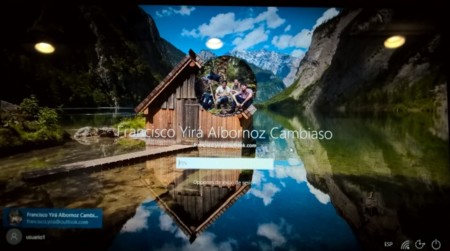
Una duda que surge muy frecuentemente entre los usuarios de Windows es cómo poder iniciar sesión en el sistema sin tener que ingresar una contraseña, es decir, encendiendo el equipo y que este vaya directamente al escritorio, sin necesidad de mayor intervención por parte del usuario.

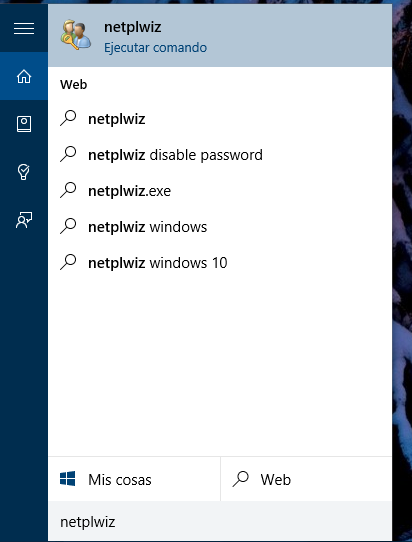
Microsoft no entrega una vía simple para conseguir esto, pero aun así es posible lograrlo accediendo a opciones ocultas del sistema. Tan solo debemos presionar el botón Inicio, escribir el comando netplwiz y presionar Enter.

2015 08 05 14 05 29 Program Manager

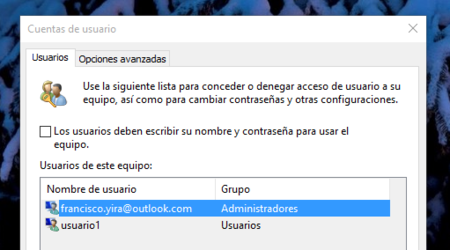
Luego aparecerá una ventana como esta, en la cual hay que desmarcar la casilla "Los usuarios deben escribir su nombre y contraseña para usar el equipo", y luego presionar Aceptar.

2015 08 05 14 23 39 Inicio

Finalmente solo queda reiniciar el equipo, y listo. Windows 10 ya no nos pedirá una contraseña para iniciar sesión al encender el PC.

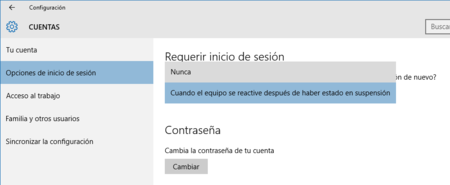
Sin embargo, si nuestra cuenta aun tiene contraseña, Windows la seguirá solicitando luego de que el equipo entre en estado de suspensión. Para evitar esto último hay que ir a Configuración > Cuentas > Opciones de inicio de sesión y marcar la opción Nunca en la sección "Requerir inicio de sesión".

2015 08 05 15 21 53 Centro De Actividades

Y aun así, si nuestra cuenta de Windows está vinculada a una cuenta Microsoft no se nos permitirá eliminar por completo el uso de contraseña (y esa contraseña será siempre la misma que la de cuenta Microsoft), y por ende, esta se solicitará cada vez que bloqueemos el equipo usando las teclas WIN + L.

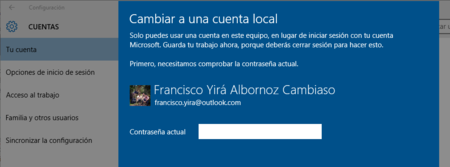
Para poder usar una cuenta totalmente libre de contraseñas, debemos convertirla en una cuenta local, lo cual se puede hacer yendo a Configuración > Cuentas > Tu cuenta > Iniciar sesión con una cuenta local en su lugar.

2015 08 05 15 35 29 Centro De Actividades

Una vez completada la transformación hacia cuenta local, hay que regresar a Configuración > Cuentas > Opciones de inicio de sesión, hacer clic en el botón "Cambiar", ingresar nuestra contraseña actual, y cuando se nos pregunte por la nueva contraseña hay que dejar todos los espacios en blanco.

Habiendo hecho esto último nos aseguraremos de que Windows no nos pida jamás una contraseña para iniciar sesión, ni siquiera luego de bloquear el equipo.

No está de más decir que al no requerir constraseña corremos el riesgo de que cualquier persona pueda usar nuestro equipo y acceder a nuestros datos, incluso para fines maliciosos, por lo que hay que pensarlo dos veces antes de desactivar el uso de contraseñas para iniciar sesión.

viernes, 15 de diciembre de 2017

Personaliza y crea tus propios salvapantallas avanzados en Windows 10


Si eres un fanático de los salvapantallas, has dado de pleno con la entrada adecuada, ya que a mi me encanta que en mi ausencia de contacto con mi pc, me acompañen sin parar mis imágenes favoritas, es una manera de recordar, viajes o momentos, que me genera una sensación muy agradable.

Microsoft ha puesto un gran empeño en el trabajo que ha llevado a cabo en Windows 10 con el fin de ofrecer a sus clientes un sistema lo más avanzado posible y que además disponga de todas las funciones necesarias hoy día, tanto a nivel práctico como estético.

Para empezar, diremos que la función de protector de pantalla de la última versión de Windows de los de Redmond, supone una manera rápida a la vez que sencilla de crear un salvapantallas atractivo con una serie de imágenes propias que se van mostrando de manera aleatoria, aunque para los más cuidadosos en estas lides, quizá les parezca una función un tanto básica, ya que dispone de un número de opciones personalizables bastante escaso.

Por todo ello en estas líneas os vamos a hablar de un software que dispone de una versión gratuita, además de otra algo superior de pago, que hará las delicias de los que cuidan al máximo la interfaz de su sistemas Windows. Nos referimos a Endless Slideshow Screensaver que lleva la idea de crear nuestro propio salvapantallas personalizado mucho más allá haciendo que consigamos unos resultados espectaculares cada vez que nuestros diseños aparecen en pantalla.

Salvapantallas personalizados de alta calidad

Merece la pena mencionar que este es un programa que permite importar y utilizar imágenes personales de varias carpetas, tanto locales como ubicadas en nuestra red local, todas ellas en un mismo proyecto. Además soporta la gran mayoría de los formatos fotográficos actuales, entre ellos los más profesionales y que aportan mayor calidad de imagen, como algunos ficheros RAW. Además el software permite de manera opcional la descarga directa de Internet y posterior uso de fotografías separadas en categorías tales como animales, coches, arte, famosos, flores, etc.


Entre sus características podemos destacar el uso de cierta «inteligencia» propia que utiliza en la exposición de las imágenes, donde utiliza la rotación automática de las mismas en el bucle para que coincidan sus etiquetas EXIF, así como juntar otras más pequeñas al azar en el caso de que estas no ocupen mucho espacio en la pantalla. Para personalizar el salvapantallas, la herramienta pone a nuestra disposición una serie de ajustes que nos serán de gran utilidad como transiciones, tiempos de espera, tamaño de la imagen, rotación, marcos, color de fondo, subtítulos, entre otras muchas cosas.

En el caso de que dispongamos de un gran número de fotografías, asimismo también tenemos la posibilidad de personalizar nuestro proyecto para que se vayan mostrado varias imágenes al mismo tiempo en forma de cuadrícula/collage, todo ello configurable por el propio usuario.

Fuente:https://www.softzone.es/2017/01/04/personaliza-crea-tus-propios-salvapantallas-avanzados-windows-10/

jueves, 28 de septiembre de 2017

Guía de Backup en Windows 10: copia, restauración y recuperación

La copia de seguridad es una tarea de mantenimiento esencial para cualquiera que pretenda proteger la información personal y corporativa de un equipo informático. Hay mucho en juego. Perder para siempre esas fotografías que retrataron un momento inolvidable o documentos profesionales de los que vivimos, no es una opción.

Perder esos archivos es más fácil de lo que crees. La infección por malware está a la orden del día y un simple troyano ramsonware puede provocar la pérdida de datos o una corrupción del sistema operativo provocado generalmente por alguna aplicación o instalación de controladores. Por otro lado, ningún equipo está a salvo de un fallo físico de la unidad de almacenamiento lo que puede impedirnos el acceso a la unidad y al equipo.

Es por ello que las copias de seguridad son una tarea imprescindible, realizable desde potentes soluciones comerciales y también desde el mismo sistema operativo. Hoy revisamos las posibilidades de Backup en Windows 10, la realización de copias de seguridad y restauración, y también las opciones de recuperación del sistema, que permitirá devolver el sistema a un punto anterior antes de que comenzaran los problemas.

Copia de seguridad completa del sistema

Es el método indicado cuando queramos salvaguardar todos los datos del equipo, sistema operativo, configuración, aplicaciones y archivos de usuario. La herramienta creará una imagen completa que podremos restaurar en caso de errores críticos en el mismo. Con este paso a paso:

  • Accede al panel de control del sistema desde el menú de usuario de Windows 10 (botón derecho del ratón sobre el botón de inicio)
  • Pulsa sobre Copias de seguridad y restauración (Windows 7)
  • Pulsa sobre Crear una imagen del sistema
  • Elige donde se guardará la imagen, en un disco duro o pendrive, en discos ópticos DVD o en una unidad de red
  • Confirma e inicia el proceso haciendo clic en Iniciar copia de seguridad

La copia de seguridad puede tardar desde 10 minutos a varias horas según la cantidad de datos a procesar aunque el equipo puede utilizarse normalmente durante el proceso. La herramienta no permite personalizar los archivos a incluir pero es un método sencillo realizable desde el mismo sistema operativo, que nos producirá una imagen completa del sistema que podremos restaurar en caso de problemas.

Copia de seguridad de archivos

Es el método indicado para guardar una copia de seguridad de archivos para recuperarlos si se pierden o dañan.
  • Accede al panel de control del sistema
  • Pulsa sobre Historial del archivos
  • Conecta una unidad externa como un disco duro o pendrive USB o elige una unidad de red
  • Si tienes varios selecciona la unidad a utilizar por el historial de archivos
  • Pulsa sobre el botón Activar 
  • La herramienta guardará los archivos de las Bibliotecas, Escritorio, Contacto y Favoritos
  • Si no deseas guardar carpetas y bibliotecas específicas puedes agregarlas en el apartado de exclusiones
Una vez activa por primera vez, puedes acceder a la Configuración Avanzada para elegir la frecuencia con la que se realizará las copias y el tiempo que se mantendrán las versiones guardadas. En caso de problemas solo tienes que pulsar sobre la opción Restaurar archivos personales y elegir la versión de los archivos que quieres devolver a su ubicación original.

Recuperación avanzada

Complementando las opciones anteriores de copia de seguridad y restauración, Windows 10 también ofrece una herramienta de recuperación avanzada que deshace cambios realizados en el sistema revirtiendo el equipo a un punto de restauración anterior. Muy útil en caso de problemas con la instalación de un driver o aplicación que impida el funcionamiento normal del sistema operativo. Para activarlo:

Accede al panel de control del sistema
Pulsa sobre Recuperación
Pulsa sobre Configurar Restaurar sistema 
Activa la protección del sistema y uso de espacio en disco haciendo clic en Configurar
Crea un punto de restauración del sistema


A partir de aquí se irán creando automáticamente puntos de restauración. Según se vaya llenando el espacio elegido para la protección del sistema se irán eliminando puntos de restauración anteriores. Para volver a un punto anterior la misma herramienta ofrece la función para restaurar el sistema y corregir los problemas. Restaurar el sistema no afecta a documentos, imágenes u otros datos personales.

Creación de una unidad de recuperación

La herramienta anterior también ofrece la posibilidad de crear una unidad de recuperación para usarla cuando el equipo no se pueda iniciar o en caso de problemas. De la siguiente forma:

Accede al panel de control del sistema
Pulsa sobre Recuperación
Pulsa sobre Crear una unidad de recuperación
La unidad externa a utilizar debe tener al menos 8 Gbytes de espacio libre. (Todos los datos serán eliminados de esta unidad)


Una vez creada podremos utilizarla para acceder al equipo y solucionar problemas. Si utilizamos la opción de Realizar copia de seguridad de archivos del sistema también podremos usarla para reinstalar Windows en caso de necesidad.

No lo dejes para mañana. “Gastar” un tiempo realizando estas copias de seguridad y recuperación en Windows 10 es una inversión de futuro que puede salvarte la vida en caso de problemas. Si un reemplazo del hardware dañado puede solucionarse, la pérdida de archivos profesionales o personales puede tener un gran coste y en algunas ocasiones sin recuperación posible. La herramienta de recuperación es otra función imprescindible que permite devolver el equipo a un punto anterior de una manera sencilla y rápida tal y como lo teníamos antes de que comenzaran los problemas, con el consiguiente ahorro de tu valioso tiempo en instalación del sistema operativo, configuración, aplicaciones y datos.


lunes, 27 de febrero de 2017

Cómo desactivar Windows Defender de forma permanente en Windows 10

Existe una gran controversia en torno a si debemos usar un antivirus de terceros, si debemos quedarnos con Windows Defender o si es mejor no usar ningún antivirus.

Yo personalmente considero que si usamos nuestro ordenador de forma coherente, lo mantenemos actualizado, no abrir emails de quien no conocemos, tratamos de evitar correr riesgos, procuramos no entrar en sitios web peligrosos y en definitiva, usamos sentido común con nuestro PC, no debería ser necesario el uso de un antivirus, ni de terceros, ni el que viene por defecto en Windows.

Los programas antivirus, además de los conocidos problemas en consumo de recursos, pueden causar numerosos estragos en el uso de nuestro ordenador, puede que detecten aplicaciones benignas como malas, lo mismo con documentos, archivos o incluso impedirnos el acceso a algunos sitios web sin sentido y justificación alguna.

Dejando este debate para el foro, tanto si prefieres seguir usándolos habitualmente como si no, lo cierto es que puede que llegue un momento determinado en que quieras desactivarlo o desinstalarlo durante unas cuantas horas, días o de forma permanente. En el caso de los antivirus de terceros se pueden desinstalar desde la opción cambiar o quitar programas de nuestro Windows fácilmente o bien algunos permiten su desactivación permanente sin desinstalación.

El problema viene con el antivirus que está integrado con Windows 10 que los chicos de Bill Gates (o ahora Satya Nadella) han bautizado como Windows Defender. Nos permite desactivarlo, sin embargo esto es de forma temporal y se vuelve a activar automáticamente al cabo de un rato sin preguntar, tal como se indica en esta imagen.


Si queremos desactivar Windows Defender de Windows 10 definitivamente, no existe tal opción en ningún menú de configuración de Windows, sin embargo podemos desactivarlo a través del registro de Windows siguiendo estos pasos.

Nota: Antes de seguir los siguientes pasos, es importante indicar que editar el registro puede ser peligroso y puede generar daños irreversibles a tu equipo si no se hace de forma correcta. Es recomendable realizar una copia de seguridad completa antes de proceder.

1 – Presionamos la combinación Tecla Windows + Letra R para abrir la ventana de ejecución rápida, escribimos regedit y hacemos clic en aceptar.

2 – Nos saldrá una ventana del UAC para autorizar cambios en el ordenador, hacemos clic sobre Sí para proceder.

3 – Navegamos hasta el siguiente ramal:

HKEY_LOCAL_MACHINESOFTWAREPoliciesMicrosoftWindows Defender

4 – Si ya hay  una REG_DWORD llamada DisableAntiSpyware saltamos al paso 7.

5 – En caso contrario hacemos clic derecho sobre un espacio vacío de la parte derecha de la ventana, seleccionamos Nuevo, y después Valor de DWORD (32 bits).

6 – Escribimos el nombre de la clave para que sea exactamente DisableAntiSpyware.

7 – Hacemos doble clic sobre la clave recién creada y cambiamos el valor 0 que sale en el campo Información del valor por 1.


8 – Nos aseguramos de que la base seleccionada es Hexadecimal y hacemos clic en Aceptar.

9 – Cerramos todas las aplicaciones y reiniciamos Windows.

Hecho esto, Windows Defender estará permanentemente desactivado y no nos molestará más.

Si queremos volver a activar Windows Defender, no tenemos más que volver a acceder al registro, navegar hasta el mismo ramal, editar la misma clave DisableAntiSpyware y cambiar su valor a 0 y reiniciar.

martes, 31 de enero de 2017

Canva: Magnifico editor online.


Hoy toca hablar de Canva, se trata de una plataforma online en la que puedes crear de manera fácil y sencilla muchos diseños, desde documentos hasta tarjetas de visita, pero pasando también por cosas como presentaciones.

Una vez has elegido qué es lo que quieres crear, tienes una serie de diseños ya predefinidos que puedes usar para modificar a tu gusto, de tal manera que entre las tipografías integradas, los banners que tienes a mano y elementos de otro mucho tipo, tienes la posibilidad de crear tus diseños de manera totalmente gratuita. 

Aprender a usar herramientas de diseño gráfico es fácil y divertido. La creatividad y el gusto a la hora de ordenar los elementos es un añadido pero con Canva vas a poder diseñar sin ser diseñador. Tienes disponibles un montón de plantillas y ejemplos de profesionales que puedes usar.

Crearte una cuenta en Canva es gratis y muy sencillo. Puedes acceder vinculando tu cuenta de Facebook o puedes entrar con un correo y contraseña. Como consejo te diré que si accedes por Facebook, podrás usar las fotos que tengas en el perfil para tus creaciones.

Espero que te guste porque es una de esas plataformas que te facilitan la vida en 5 minutos. Está recomendada sobre todo para bloguers, usuarios de las redes sociales, emprendedores y amantes del diseño creativo. Y por supuesto, es una herramienta top para Community Managers.


Una interfaz sencilla e intuitiva

Manejarte en Canva sólo te llevará un par de días como mucho. En cuanto hagas 3 o 4 diseños le habrás pillado el truco para ir rápido y veloz con tus diseños. Una vez elegida la plantilla o después de seleccionar un tamaño personalizado, llegarás a esta segunda pantalla con un lienzo en blanco en el centro para diseñar y cinco botones a tu izquierda para ir añadiendo elementos gráficos.

Normalmente utilizo Canva desde el ordenador pero también lo tienes disponible en móviles y tablets por lo que no hay excusa para ponerte a diseñar en cualquier sitio. Su diseño responsive y las prestaciones están teniendo muy buenas críticas. Es una ventaja para esos días de prisas o cuando estamos de viaje.

Os dejo un enlace con el mejor tutorial que he encontrado por la red.