Hola que tal? Bienvenidos a barruntos.net. Este blog simplemente es una recopilación de problemas o situaciones anómalas que van sucediendo en el día a día mío y de mi entorno. Soluciones para informática a bajo nivel. Puedes seguir nuestro facebook o twitter para obtener todas las novedades.

Mostrando entradas con la etiqueta Blogger. Mostrar todas las entradas

viernes, 4 de marzo de 2022

Como cambiar dominio de Workspace de Google a otra empresa de gestión dominios (en mi caso Ionos)

Pues bueno aqui os cuento otra historia, u otro barrunto que me ha pasado, y es que conmigo todo empezó en Blogger, yo me quería hacer como un registro de todas las movidas que pasaban en mis dispositivos y los de mi alrededor, y la opción de blogger me gustó. A partir de ahí me fui engrescando y me compré un dominio con ellos mismos. Todo bien.

Ahora, como soy cliente de Google (G-Suite) por tener un dominio con ellos y pagarlo anualmente, me han pasado a la nueva versión Workspace, que para las empresas está muy bien, pero no para mi, ya que no hago ningún uso de ningún servicio, y que sólo soy cliente por lo citado anteriormente, no me interesa pagar 5,20 € al mes por un servicio que no voy a utlizar.

Entonces me decidí a "sacar" mi dominio de google y cambiar de proveedor para evitar el pago mensual innecesario. Y esta es la historia. Lo primero para poder transferir un dominio de Google Apps, lo tienes que desbloquear. Esta es una norma que Google se ha sacado de la manga con la excusa de «comprobar tu autoría», pero seguramente sea para que desistas en tu intento de migrar el dominio, o por lo menos retrasarlo para que, con un poco de suerte para ellos, si eres de los que lo dejan para última hora no te dé tiempo de transferir el dominio de Google Apps a otro registrador que hayas preferido.

Desbloquear dominios, si quieres transferir tu dominio o modificar sus servidores de nombres, primero tienes que desbloquearlo en el host en el que está alojado. Inicia sesión en la consola de administración de Google. Debes utilizar una cuenta de administrador de la cuenta, no con tu cuenta actual (******@gmail.com)
 
  1. En la página principal de la consola de administración, ve a Dominios. 
  2. Haz clic en Gestionar dominios.
  3. Junto al dominio que quieras desbloquear, haz clic en Ver detalles. Se abrirá una ventana en la que se mostrará el partner de alojamiento y la información de registro del dominio.


Se muestran la información de registro del dominio y el menú Configuración de DNS avanzada. Haz clic en Configuración de DNS avanzada para ver los campos Nombre de inicio de sesión y Contraseña de tu registrador de dominios, y para iniciar sesión en la consola de DNS, en la que puedes desbloquear el dominio. 


Para registros de dominio con GoDaddy:


Para registros de dominio con eNom:


Pues bueno, primer objetivo conseguido, los dominios de Google ya están desbloqueados.

El segundo objetivo es conseguir la clave de autorización/EPP que deberás remitir a tu nuevo registrador para que proceda con la migración del dominio. Con GoDaddy, no lo he llegado a experimentar, pero bueno creo que una vez dentro de la sesión no será difícil de encontrar.

Para con eNom, en la misma sesión de DNS avanzadas que has entrado anteriormente para desbloquear el dominio, sigue estas instrucciones:


Envías un correo después de hacer click en este enlace, y al cabo de unos días, recibirás un mail con la clave de autorización/EPP que deberás remitir a tu nuevo registrador para que proceda con la migración del dominio.

Una vez domino desbloqueado y clave autorización en mano, ahora el trabajo es en la web del nuevo registrador, en mi caso ionos.

Una vez registrado en el nuevo proveedor y con el dominio en fase de transferencia, sólo cabe esperar que pasen unos 6 días para que se culmine el traspaso......

Espero que os haya servido ¡¡¡¡


viernes, 1 de mayo de 2020

Cómo restaurar Windows a su configuración de fábrica

¿Tu ordenador, portátil o tablet va más lento de lo normal? Restaurar los valores predeterminados de fábrica puede ser una solución. Aprende cómo hacerlo en tu dispositivo Windows 10.

Son varios los motivos que pueden llevarte a querer restablecer los valores de fábrica de tu ordenador o tablet. Quizás estés experimentando problemas de rendimiento o simplemente quieras empezar de cero y hacer una limpieza total.

Incluso puede ser que estés pensando en venderlo y quieras asegurarte de que el nuevo propietario no podrá acceder a tus datos privados, o bien tu portátil ha sido recientemente infectado por un virus y necesitas una solución rápida y segura.

Sea como sea, lo cierto es que, con el tiempo, los dispositivos se llenan de archivos ocultos, cookies y otros ficheros temporales que lo único que hacen es ocupar espacio en nuestro disco duro y ralentizar su funcionamiento.

Así pues, resulta muy práctico saber cómo recuperar la configuración inicial que venía instalada cuando adquirimos el ordenador. Recomendamos, no obstante, hacer primero una copia de seguridad del dispositivo para poder recuperar los archivos en un futuro.

Los pasos a seguir varían según la versión de Windows que tengas y según dispongas o no de los discos de instalación del sistema. También hay que realizar unos pasos u otros dependiendo de si quieres hacer este proceso en un ordenador o una tablet.

Cómo restablecer los valores de fábrica en un PC con Windows 10


1. En primer lugar, dirígete al menú de ‘Configuración’ de tu ordenador de sobremesa o portátil. Para hacerlo, haz clic en el logo de Windows que encontrarás en la esquina inferior izquierda de tu pantalla y selecciona ‘Configuración’ de la lista de programas.


2. En ‘Configuración de Windows’, localiza el icono de ‘Actualización y seguridad’ y haz clic sobre él.


3. En el menú a mano izquierda, clica sobre ‘Recuperación’, seguido del botón gris ‘Comenzar’ que verás debajo de la sección ‘Restablecer este PC’.


4. Te aparecerá automáticamente otra ventana en la que deberás elegir una opción: o bien restablecer tu PC manteniendo los archivos o restaurarlo sin conservar ningún fichero ni configuración.


En nuestro caso, selecciona la segunda opción, que también reinstalará Windows eliminando de manera permanente los archivos personales así como las aplicaciones y los programas instalados. Además, cambiará la configuración a sus valores predeterminados.


5. Al hacer clic en ‘Quitar todo’, seguido de ‘Siguiente’ y ‘Reestablecer’, empezará a restablecerse tu PC, lo que en inglés se conoce como hard reset o factory reset. Tu ordenador se reiniciará de manera automática cuando haya terminado el restablecimiento.

lunes, 28 de enero de 2019

Cómo tener una página estática de inicio en Blogger, y que funcione en móviles

No creo que sea necesario decir que Blogger es un servicio gratuito de Google para publicar y mantener un blog. Una de sus características es que ofrece la posibilidad de tener páginas estáticas, que no forman parte de ningún post. Ahí se puede poner, por ejemplo, una página de introducción al blog, una sobre el autor... en fin, lo que uno quiera. En ocasiones, surge la necesidad de que una de esas páginas sea la home page, es decir, la página de inicio. La que se muestra cuando uno entra sin especificar nada (sólo con el nombre de dominio). Blogger usa una home page consistente en el listado de los últimos posts, sin muchas opciones para cambiar ese comportamiento.


Buscando por la red, uno puede encontrar fácilmente cómo hacer que una de esas páginas estáticas sea la home page del blog. El método más popular (por su sencillez de concepto) es utilizar las opciones de redirección que ofrece Blogger. Básicamente consiste en «hacer trampa», y decirle a Blogger que redireccione «/» a la página deseada, y luego añadir un enlace para ir a la lista de entradas. No voy a explicar aquí cómo se hace, ya que se pueden encontrar fácilmente muchas páginas al respecto (por ejemplo Creating a Blogger Static Home Page, que creo que es la que lo mejor explica).

Pero este sistema tiene un serio problema: hace imposible acceder al blog desde determinados dispositivos móviles. Resulta que cuando el servidor de Blogger detecta que se está accediendo desde un dispositivo móvil, hace una redirección a la misma página, pero añadiendo como parámetro en la query string, m=1. Este parámetro es utilizado por el motor de plantillas, de forma que se puede decidir mostrar cosas diferentes dependiendo de si el usuario está accediendo con un ordenador o con un móvil. Esto parece una buena idea, pero tal y como está implementado, colisiona con la redirección que configuremos nosotros en el blog. El resultado es que cuando el usuario accede desde un dispositivo móvil (o al menos, desde algunos de ellos), Blogger le redirecciona a otra URL. Pero esa URL a su vez le redirecciona a la anterior, que a su vez vuelve a redireccionar a la siguiente... y así caemos en un bucle infinito. Afortunadamente, la mayoría de los navegadores son capaces de detectarlo, y en vez de ralentizarnos el terminal con una ejecución que no se acaba nunca, muestran un mensaje de error al usuario.

En los tiempos que corren, uno no puede permitir que su web no se vea bien en un móvil. No digamos ya, que no se vea en absoluto. Me topé con este problema al hacer la web promocional de la novela «El viaje del Argos: Las memorias de Klatuu», ya que quería que el blog fuera algo secundario, y la home page fuera una página fija con la presentación del libro. Así que tras darle unas vueltas a la cabeza y experimentar un poco, implementé una solución con JavaScript.

La solución más básica consiste simplemente en redireccionar mediante JavaScript a la página deseada, sólo cuando se está cargando la home que ofrece Blogger, es decir, cuando se accede a «/»:

<b:if cond='data:blog.url == data:blog.homepageUrl'>
  <script>
    window.location="<data:blog.homepageUrl/>p/inicio.html"
  </script>
</b:if>

En este caso, la página a la que queremos redirigir es /p/inicio.html, y el bloque JavaScript sólo se envía al navegador, si la URL solicitada es la de la home (la de Blogger, no la nuestra). Hay que decir que el lenguaje que usa el motor de plantillas de Blogger, no está bien y completamente documentado en ningún sitio, y hay que recurrir a una mezcla de autoaprendizaje, búsqueda por la red, y ensayo y error (un buen punto de inicio es la ayuda de Blogger).

Fijaos que con este fragmento, redirigimos a nuestra página estática cada vez que alguien va a «/». Como en algún momento querremos mostrar la lista de entradas, necesitamos hacer algo más. Una solución es la que se ofrece habitualmente junto con la de la redirección de Blogger, que es poner un enlace a «/index.html», a «/search», o «trampas» similares. Pero como son características no documentadas, yo he preferido otra vía. Fijáos que la redirección sólo es necesaria cuando alguien entra desde otro sitio. Una vez el usuario está navegando dentro de nuestro blog, ya no es necesaria. Y eso podemos saberlo con la cabecera HTTP referer, que es accesible desde JavaScript:

<b:if cond='data:blog.url == data:blog.homepageUrl'>
  <script>
    if (!(document.referrer && 
          document.referrer.indexOf("<data:blog.homepageUrl/>") >= 0)) {
      window.location="p/inicio.html"
    }
  </script>
</b:if>

Así, sólo se realiza la redirección cuando no aparece el dominio de nuestro blog en la cabecera referer (la etiqueta <data:blog.homepageUrl/> devuelve la home por defecto de Blogger, esto es, nuestro dominio seguido de «/»).

Todavía queda un detalle. Cuando estamos preparando una entrada en Blogger, y le damos al botón de vista previa, no se manda ninguna cabecera referer, y por algún detalle de implementación que desconozco, el motor de plantillas considera que se está accediendo a «/», por lo que en vez de ver la vista previa de nuestra entrada, veremos la página estática que hemos definido como punto de entrada. Para evitarlo, hay que añadir una condición adicional al if JavaScript, para que descarte que la página sea una vista previa:

<b:if cond='data:blog.url == data:blog.homepageUrl'>
  <script>
    if(!(document.referrer && 
          document.referrer.indexOf("<data:blog.homepageUrl/>") >= 0) &&
          !(document.URL && document.URL.indexOf("post-preview")>= 0)) {
      window.location="p/inicio.html"
    }
  </script>
</b:if>

Finalmente, quiero recordaros que la plantilla de Blogger es un XML, por lo que para evitar problemas, debéis usar en el bloque JavaScript, las entidades XML correspondientes a los caracteres «&», «>», «<» y «"» (salvo en las etiquetas que queramos que el motor de plantillas evalue):

<b:if cond='data:blog.url == data:blog.homepageUrl'>
  <script>
    if(!(document.referrer &amp;&amp; 
          document.referrer.indexOf(&quot;<data:blog.homepageUrl/>&quot;) &gt;= 0) &amp;&amp;
          !(document.URL &amp;&amp; document.URL.indexOf(&quot;post-preview&quot;)&gt;= 0)) {
      window.location=&quot;p/inicio.html&quot;
    }
  </script>
</b:if>

Queda algo más críptico, pero leyendo con calma se entiende.

Si tenéis curiosidad por verlo en funcionamiento, podéis pasaros por la página que os he mencionado y navegar mientras observáis la bara de direcciones.

lunes, 2 de julio de 2018

Recupera más de 25GB de espacio en tu PC tras actualizar a Windows 10 Creators Update

Si ya has actualizado a Windows 10 Creators Update y todo te funciona correctamente, elimina los archivos de la antigua versión y recupera todo el espacio que están ocupando.

Desde el 11 de abril de 2017 todos los usuarios de Windows ya pueden actualizar a la última versión del sistema operativo de Microsoft, la que se conoce como Windows 10 Creators Update.

La actualización es completamente gratuita y si entráis al asistente actualizacion de Windows seguramente ya os saltará el aviso. Recordamos que esta actualización conservará todos tus archivos y programas instalados, pero no está de más hacer una copia de seguridad por si las moscas. Aquí os damos algunos consejos:

Recupera más de 20GB de espacio en tu SSD o disco duro


Muy bien, ya has actualizado y estás disfrutando de Windows 10 Creators Update. ¿Todo funciona correctamente? Entonces sigue leyendo porque puedes recuperar varias decenas de gigas que están siendo ocupados por la versión anterior de Windows.

Es decir, el propio sistema mantiene en el almacenamiento (SSD o disco duro, donde lo tengamos instalado) los datos de la instalación anterior para así poder volver a ese estado si tuviésemos algún problema.

Por suerte, Windows nos permite eliminar todos esos archivos y por tanto liberando todo ese espacio que volverá a estar disponible. En algunos casos pueden ser más de 30GB.

Cómo liberar el espacio de instalaciones anteriores de Windows


En el menú Inicio escribe “Liberador de espacio en disco” y aparecerá la opción:

Selecciona la unidad de almacenamiento en la que está instalado Windows (por norma general es C:). En la nueva ventana que aparece veremos el Asistente de de liberador de espacio en disco, pero la opción que nos interesa está en la parte inferior: “Limpiar archivos de sistema”


Al entrar, volvemos a seleccionar la unidad que queremos liberar y durante unos minutos analizará el espacio que está siendo utilizado. En la nueva ventana verás que hay una opción de “Instalaciones anteriores de Windows”.


En nuestro caso está ocupando 17 GB, pero puede variar dependiendo del PC. Simplemente seleccionamos la opción, pulsamos aceptar y tras unos instantes ese espacio quedará totalmente librado en vuestra unidad de almacenamiento.


lunes, 4 de junio de 2018

AOMEI Backupper Standard, el gestor de copias de seguridad

Resultat d'imatges de AOMEI Backupper Standard,

Hace unos días os hablamos de AOMEI Backupper Standard, un software gratuito diseñado para crear y gestionar copias de seguridad de nuestras carpetas y de nuestros discos completos para poder recuperar los archivos en caso de pérdida o fallo del sistema. En este artículo vamos a ver en profundidad cómo funciona esta aplicación.

Como hemos dicho, AOMEI Backupper Standard es una aplicación totalmente gratuita para todos los usuarios, por lo que podemos descargarla sin coste alguno desde su página web principal.

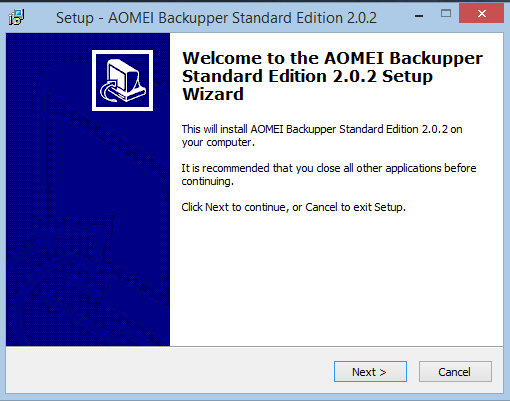
Una vez descargada la instalaremos en el sistema siguiendo el sencillo asistente (libre de publicidad y de software no deseado como sí ocurre con otras herramientas gratuitas).


Análisis de AOMEI Backupper Standard

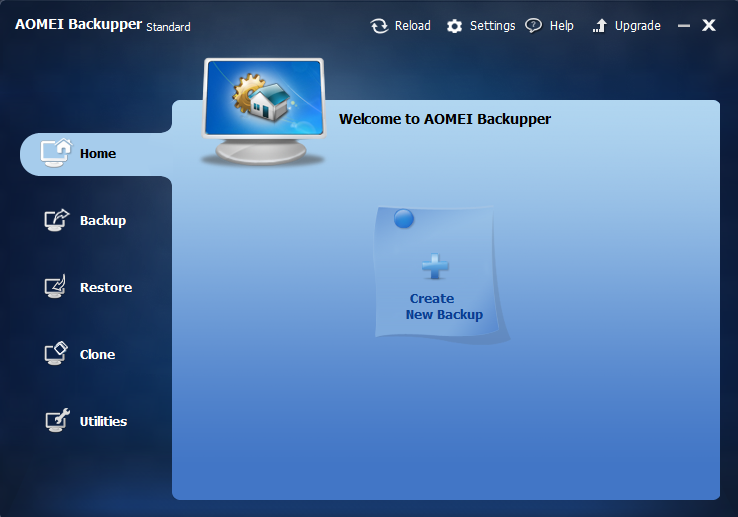
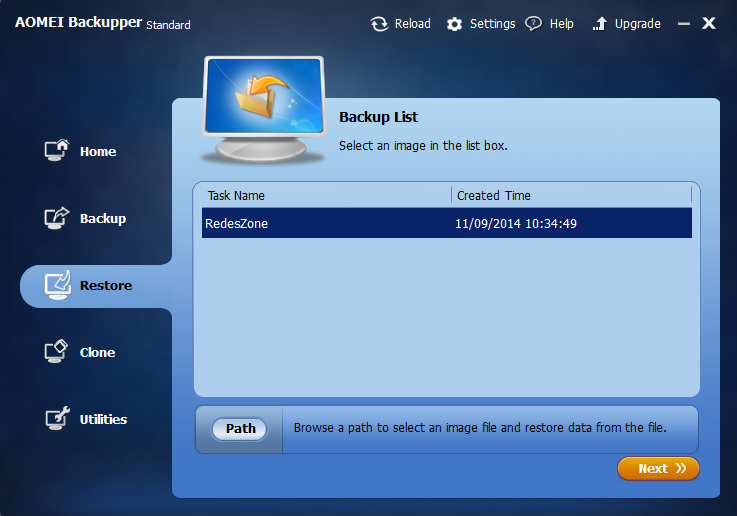
Una vez finalice la instalación ya tendremos el programa listo para comenzar a utilizarlo. Para ello lo ejecutamos desde el icono que nos ha creado en el escritorio y veremos una ventana similar a la siguiente.


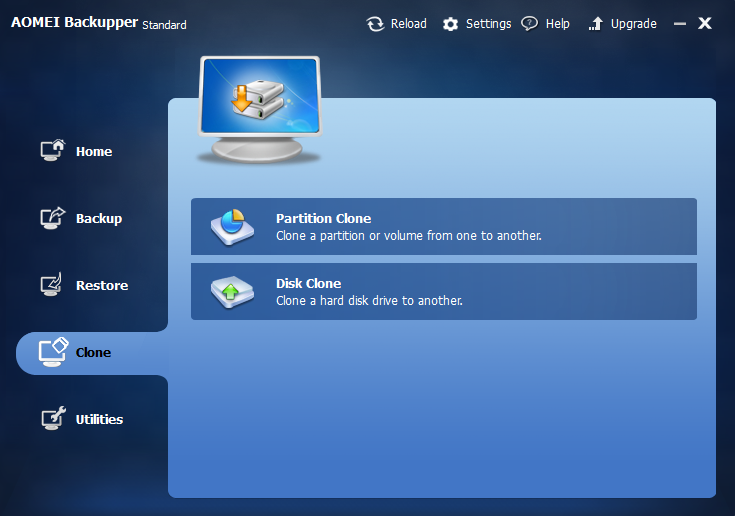
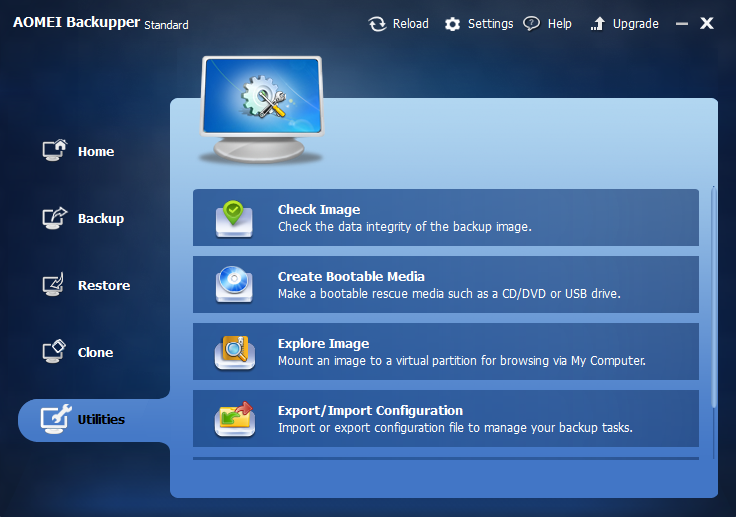
Antes de ver cómo funciona nos fijaremos en las opciones que nos ofrece este gestor de copias de seguridad. Lo primero que veremos será la interfaz principal como aparece en la fotografía anterior. En la parte izquierda de la ventana veremos un menú con los principales apartados:

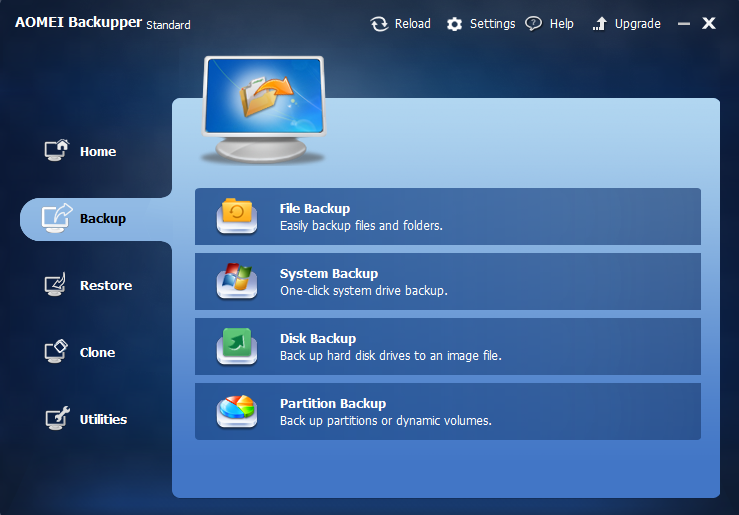
Backup: Podemos elegir el tipo de copia de seguridad que vamos a crear, ya sea de un archivo o carpeta, del sistema, de una partición o del disco duro completo.


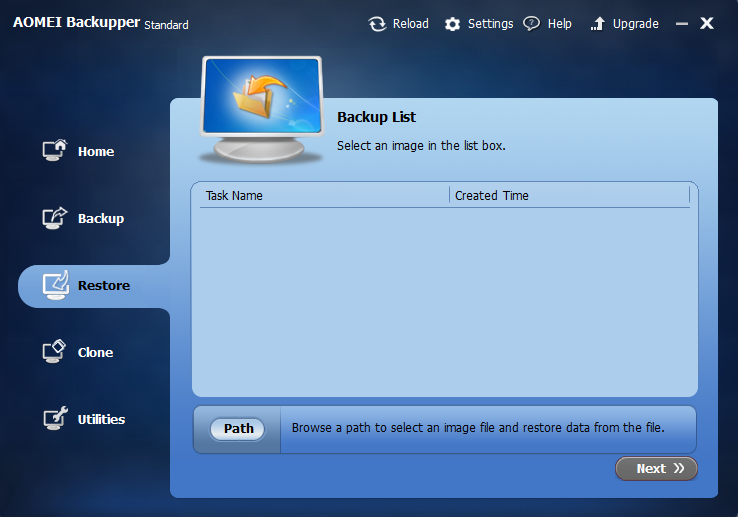
Restore: En el caso de tener copias de seguridad creadas las podremos restaurar desde aquí fácilmente y en pocos clics.


Clone: Nos permite clonar fácilmente particiones y discos duros enteros.


Utilities: Una serie de utilidades de análisis y control del disco duro.


Cómo funciona

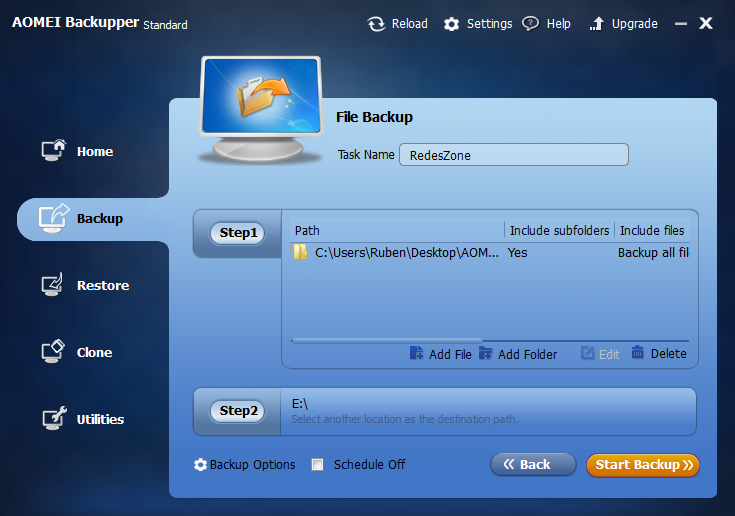
En este ejemplo vamos a hacer una copia de seguridad de una carpeta personal, aunque el proceso sería muy similar en el caso de hacerlo del sistema, de una partición o de un disco duro completo. Lo primero que haremos será seleccionar el tipo de copia que vamos a hacer y nos aparecerá el asistente de la misma.


Elegiremos (en nuestro caso) los archivos o la carpeta que queremos copiar, así como el destino donde se guardará la copia de seguridad y continuamos con el asistente. También podemos configurar una serie de opciones como cifrado de la copia de seguridad, compresión o divisiones en varias partes.


En el siguiente paso se comienza a crear la copia. Esperaremos un determinado tiempo en función de la velocidad del sistema y del tamaño de la copia.


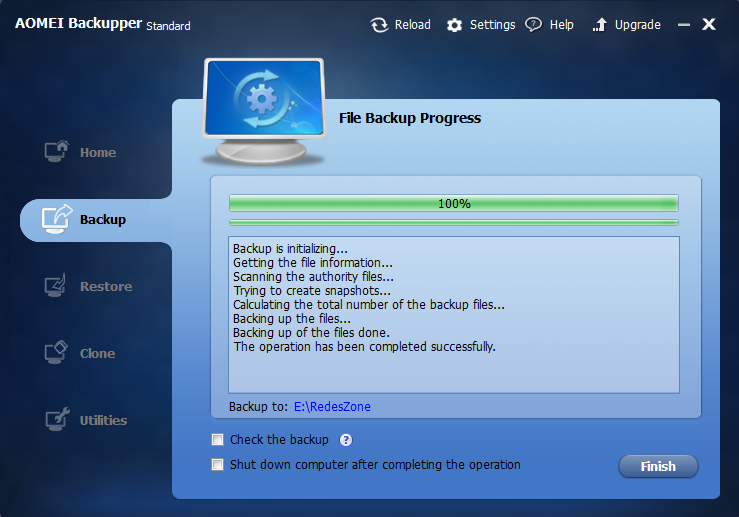
Una vez finalice la copia nos aparecerá una ventana similar a la siguiente con el botón “Finish” para salir del asistente.


Nuestra copia de seguridad ya está creada. Podemos verla y restaurarla desde el menú “Restore” con un sencillo asistente como el que hemos visto en el proceso de creación.


Como podemos ver, es un software eficaz, potente y muy sencillo de utilizar. La versión de pago añade algunas funciones como programación de las copias, posibilidad de crear copias incrementales y diferenciales, soporte técnico, posibilidad de control a través de símbolo de sistema y otras funciones adicionales especialmente orientadas a entornos profesionales.

La versión gratuita se adapta perfectamente a las necesidades de un usuario doméstico, por lo que recomendamos probarla, especialmente si trabajamos a diario con copias de seguridad.

miércoles, 30 de mayo de 2018

Cómo iniciar sesión en Windows 10 sin tener que ingresar una contraseña

Cómo iniciar sesión en Windows 10 sin tener que ingresar una contraseña

Una duda que surge muy frecuentemente entre los usuarios de Windows es cómo poder iniciar sesión en el sistema sin tener que ingresar una contraseña, es decir, encendiendo el equipo y que este vaya directamente al escritorio, sin necesidad de mayor intervención por parte del usuario.

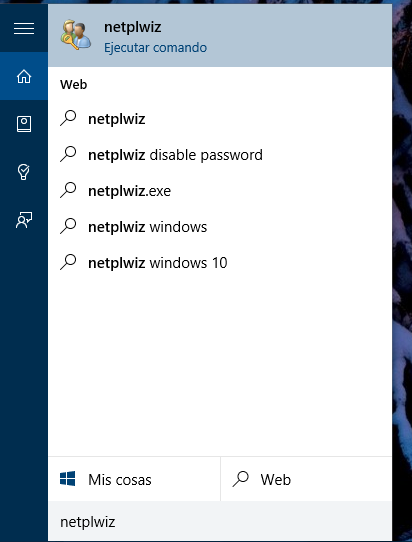
Microsoft no entrega una vía simple para conseguir esto, pero aun así es posible lograrlo accediendo a opciones ocultas del sistema. Tan solo debemos presionar el botón Inicio, escribir el comando netplwiz y presionar Enter.

2015 08 05 14 05 29 Program Manager

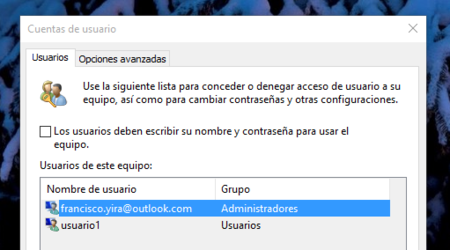
Luego aparecerá una ventana como esta, en la cual hay que desmarcar la casilla "Los usuarios deben escribir su nombre y contraseña para usar el equipo", y luego presionar Aceptar.

2015 08 05 14 23 39 Inicio

Finalmente solo queda reiniciar el equipo, y listo. Windows 10 ya no nos pedirá una contraseña para iniciar sesión al encender el PC.

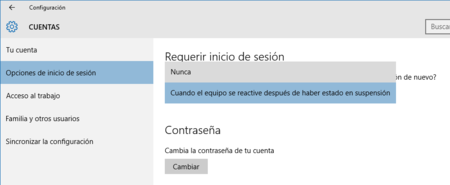
Sin embargo, si nuestra cuenta aun tiene contraseña, Windows la seguirá solicitando luego de que el equipo entre en estado de suspensión. Para evitar esto último hay que ir a Configuración > Cuentas > Opciones de inicio de sesión y marcar la opción Nunca en la sección "Requerir inicio de sesión".

2015 08 05 15 21 53 Centro De Actividades

Y aun así, si nuestra cuenta de Windows está vinculada a una cuenta Microsoft no se nos permitirá eliminar por completo el uso de contraseña (y esa contraseña será siempre la misma que la de cuenta Microsoft), y por ende, esta se solicitará cada vez que bloqueemos el equipo usando las teclas WIN + L.

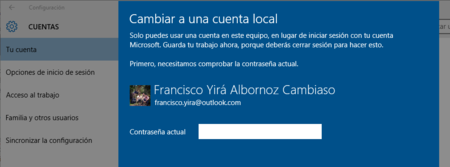
Para poder usar una cuenta totalmente libre de contraseñas, debemos convertirla en una cuenta local, lo cual se puede hacer yendo a Configuración > Cuentas > Tu cuenta > Iniciar sesión con una cuenta local en su lugar.

2015 08 05 15 35 29 Centro De Actividades

Una vez completada la transformación hacia cuenta local, hay que regresar a Configuración > Cuentas > Opciones de inicio de sesión, hacer clic en el botón "Cambiar", ingresar nuestra contraseña actual, y cuando se nos pregunte por la nueva contraseña hay que dejar todos los espacios en blanco.

Habiendo hecho esto último nos aseguraremos de que Windows no nos pida jamás una contraseña para iniciar sesión, ni siquiera luego de bloquear el equipo.

No está de más decir que al no requerir constraseña corremos el riesgo de que cualquier persona pueda usar nuestro equipo y acceder a nuestros datos, incluso para fines maliciosos, por lo que hay que pensarlo dos veces antes de desactivar el uso de contraseñas para iniciar sesión.

miércoles, 21 de marzo de 2018

Convertir cr2 a jpg. AVS Image Converter

Pues me he comprado una Canon EOS 1300D y estoy muy contento, pero al principio, hasta que no he dominado el tema he tenido problemas con el formato que me vuelca las imágenes. Es el formato CR2, que aunque hay muchas opciones de conversión online, no encontraba un software free y que me permitiera hacer el proceso de conversión adecuado.

Y buscando, buscando he encontrado AVS Image Converter.

Actualmente, muchas herramientas de conversión están en el mercado, pero pocas siguen siendo eficientes u ofrecen más herramientas que otras. AVS Image Converter es un software potente que convertirá su imagen de un formato a otro.


Características principales

Conversión: como su nombre lo indica, esta herramienta se usa principalmente para convertir archivos. Nada complicado en el proceso, solo necesita importar las imágenes en la interfaz, elegir el formato de destino, la ubicación de los archivos convertidos y presionar el botón apropiado.

Soporte de formato: este potente software le permite convertir sus archivos entre formatos como RAS, TGA, TIFF, RAW, PDF, JPEG, BMP, GIF y otros.

Retoque: para que las imágenes sean más atractivas, AVS Image Converter le proporciona efectos que puede aplicar a las fotos. Además, incluye una función de retoque que le ayuda a cambiar el tamaño o cambiar sus colores, etc.

Marca de agua: este software le brinda seguridad contra copias ilegales. Para hacer esto, tiene una herramienta que le permite agregar un logotipo o texto en sus imágenes.

Interfaz: AVS Image Converter viene con una interfaz fácil de entender. De hecho, es capaz de mostrar sus imágenes en miniatura o su tamaño real. Por lo tanto, la conversión se realizará con facilidad.

Lo podéis descargar gratuitamente aquí.

miércoles, 23 de noviembre de 2016

Configurar Thunderbird & Icloud con autenticación de 2 factores

Hola con la llegada de la autentificación de Apple de doble factor, nuestras cuentas de correo configuradas con Thunderbird han dejado de funcionar.

Por este motivo he pensado de crear esta entrada para clarificar las dudas que genera. Con el sistema tradicional, la configuración sería la siguiente:

Información IMAP para el servidor de correo entrante
Nombre del servidor: imap.mail.me.com.
Requiere SSL: Sí.
Si aparece un mensaje de error al usar SSL, prueba a utilizar TLS.
Puerto: 993.
Nombre de usuario: Normalmente es la parte del nombre de la dirección de correo electrónico de iCloud (por ejemplo: emilyparker, no emilyparker@icloud.com). Si el cliente de correo electrónico no puede conectarse a iCloud utilizando solo la parte del nombre de la dirección de correo electrónico de iCloud, prueba a utilizar la dirección completa.
Contraseña: La contraseña de iCloud.
Información SMTP para el servidor de correo saliente
Nombre del servidor: smtp.mail.me.com.
Requiere SSL: Sí.
Si aparece un mensaje de error al utilizar SSL, prueba a usar TLS o STARTTLS.
Puerto: 587.
Requiere autenticación SMTP: Sí.
Nombre de usuario: La dirección de correo electrónico de iCloud completa (por ejemplo: emilyparker@icloud.com, no emilyparker).
Contraseña: La contraseña de iCloud.

Ahora bien, si tu has activado tu autentificación de doble factor de Apple, no puedes esperar que cada vez que Thunderbird accede al servidor de correo, haya un intercambio de claves entre icloud y tu gestor de correo, por tal motivo hay que crear una contraseña específica de la aplicación.


Generar una contraseña de aplicación específica

Iniciar sesión en su  página de cuenta ID de Apple .
En la sección Seguridad, haga clic en Generar contraseña debajo Contraseña de la aplicación-específicos.
Siga los pasos que aparecen en la pantalla.
Después de generar la contraseña de la aplicación específica, introduzca o pegarlo en el campo de la contraseña de la aplicación como lo haría normalmente.


En resumen, la contraseña generada por icloud, sustituir por la convencional a la hora de configurar el correo en Thunderbird. A partir de este momento la sincronización ya será perfecta........

lunes, 8 de agosto de 2016

martes, 17 de noviembre de 2015

Ejecutar WhatsApp Web en tu iPad es posible y muy sencillo


Tras el lanzamiento de WhatsApp web para iPhone y su posterior explicación de cómo funciona llega el momento de ver cómo ejecutar Whatsapp en el iPad. Sí, correcto, puede resultar extraño y hasta poco práctico pero siempre hay alguien que quiere hacerlo. Así que por qué no ver el método.
Para ejecutar Whatsapp en el iPad, además de tener un iPhone o cualquier otro smartphone con WhatsApp, lo único necesario es ejecutar la versión de escritorio de la web. Esto seguramente ya lo sepáis mucho pues no es nada ultra secreto ni complicado pero hay quién lo pregunta aún. ¿Cómo abrir la versión de escritorio de Whatsapp web? Lo vemos.

Abrir la versión de escritorio de Whatsapp web es tan sencillo como hacer lo siguiente.


  • Si estás en iOS 8 tendrás que ir a la barra de direcciones y hacer tap. En el desplegable "tirar" hacia abajo y veras que aparece una opción que indica Mostrar versión de escritorios


  • Si por el contrario estamos en iOS 9 solo tendremos que mantener pulsado el icono de refrescar página.
Una vez cargue la versión de escritorio ya verás el código QR que te permitirá, tras escanearlo con tu smartphone, comenzar a usar el servicio. Pero como digo, no se qué interés o utilidad real pueda tener hacerlo. De todos modos así es cómo se ejecuta WhatsApp web en el iPad.

lunes, 16 de noviembre de 2015

Dropbox como alojamiento de imágenes para usar en HTML.


La mayoría de veces que vayamos a necesitar insertar imágenes en una página web usaremos un servicio de alojamiento que hayamos contratado, pero dichos servicios suelen ser de pago y a veces son soluciones demasiado grandes para proyectos tan pequeños como, por ejemplo, una firma de email. En estos casos, en las que necesitamos pocas imágenes, contratar un servicio de hosting es innecesario, por lo que podríamos optar por utilizar un servicio de alojamiento de imágenes gratuito.

La mayoría de estos servicios (como Imageshack, Imgur o Minus) tienen un tiempo de expiración limitado tras el cual borran las imágenes de su servidor. Ésto nos puede causar problemas, por lo que necesitamos encontrar una solución permanente y gratuita.

Dropbox es la opción que os proponemos, ya que el servicio gratuito de alojamiento de archivos con el que cuenta nos permite subir y compartir archivos multiformato. Debemos comentar que también cuenta con un servicio de pago, pero el tema que estamos tratando en esta entrada en concreto, con la opción gratuita sería más que suficiente.

1.- Crear una cuenta de Dropbox e iniciar sesión.


Primero nos dirigimos a Dropbox.com y creamos una nueva cuenta. Dropbox pide nuestros nombres y apellidos, un correo electrónico y una contraseña. Una vez creada la cuenta tendremos 2gb de alojamiento gratuito en la nube.

Podemos vincular Dropbox con nuestro Smartphone descargando la aplicación en la AppStore (iPhone) o Play Store (Android), o podemos descargar la versión PC/MacOsX. No es necesario tener nuestra cuenta vinculada con nuestro teléfono u ordenador, pero mejoraremos la productividad y la podremos usar más fácilmente.


2.- Subir archivos a Dropbox.


El proceso de subida de archivos a Dropbox es muy fácil. Si tenemos Dropbox abierto en el navegador sólo debemos coger y arrastrar los archivos deseados desde nuestro ordenador hasta la ventana de Dropbox y soltarlos. También podemos clickar en el icono de la hoja de papel con un plus para poder añadir uno o más archivos.

Si hemos instalado Dropbox en nuestro PC o MacOSx habrá creado una carpeta llamada Dropbox en el escritorio o en Mis Documentos al que podemos arrastrar los archivos para subirlos.

Podemos crear carpetas para mantener nuestros archivos organizados.


 3.- Cómo conseguir el link al archivo en el servidor.


Si vamos a Dropbox.com, clickamos sobre el archivo que queremos usar y vamos a Compartir veremos que nos facilita una URL. Esa URL nos llevará al archivo que hemos subido, pero no a la URL de la carpeta del servidor en la que se encuentra alojado. Si usamos esta primera URL en un archivo HTML como fuente (source o src en HTML) de una etiqueta de imagen no podremos ver el archivo, ya que es necesario tener la dirección de la carpeta del servidor en la que se encuentra alojado.

Dropbox no nos facilita esa URL, sólo nos da una URL que nos lleva a la galería y abre esa imagen. 

La URL nos lleva a la imagen, pero si la usamos como src de una imagen no nos servirá. ¿Por qué? Porque es la URL a una galería, no al archivo de imagen nativo.

Existe una manera de modificar la URL y poder apuntar directamente al archivo alojado en el servidor. Para eso, únicamente debemos cambiar 

https://www.dropbox.com/ 
por
https://dl.dropboxusercontent.com/.

Esta URL apunta directamente a la imagen, sin más código HTML, por lo que la podemos usar en nuestras firmas de email o webs sin miedo a que caduquen y nos las borren.

Esperamos que os sea de utilidad y si tenéis cualquier duda no dudéis en contárnoslas.

Fuente: http://elblogdelombok.com/lombokdesign/dropbox-como-alojamiento-para-imagenes-usar-en-html/

martes, 20 de enero de 2015

Como usar TaiG para hacer jailbreak a iOS 8.1.1 con Windows


Con el lanzamiento del jailbreak para iOS 8.1.1 e iOS 8.2 beta por parte del equipo TaiG, ahora os traemos el tutorial de cómo llevarlo a cabo con Windows, para aquellos que se quieran aventurar y probar el jailbreak en la nueva versión de iOS.

Es aconsejable, como dice MuscleNerd, esperar unos días para ver la estabilidad y seguridad de este, porque el equipo TaiG no tiene un gran historial a su espalda en el lanzamiento de jailbreak para dispositivos.

Antes de hacer jailbreak

Es aconsejable que hagas un backup/copia de seguridad antes de proceder a hacer el jailbreak, por si acaso algo fuera mal. Recordaros que desde el propio equipo TaiG aseguran que es compatible de iOS 8.0 a iOS 8.2 beta en los siguientes dispositivos:

iPhone 4s, iPhone 5, iPhone 5s, iPhone 5c, iPhone 6, iPhone 6 Plus, iPad 4, iPad mini, iPad mini 2, iPad mini 3, iPad, iPad Air, iPad Air 2, iPod touch 5G

Si no estás en la versión iOS 8.1.1, es recomendable actualizar al último firmware compatible usando iTunes, si no actualizas vía iTunes recuerda hacer una copia de seguridad después de la actualización.

Pasos a seguir para hacer el jailbreak

Paso 1. Descárgate la última versión de la herramienta de TaiG desde su pagina web en tu ordenador, al descargarla como .zip descomprímela en una carpeta.


Paso 2. Ve a herramientas en tu iPhone, en Touch ID y Código, Herramientas>Touch ID y código, desactiva el bloqueo por código.

Paso 3. En herramientas ve a iCloud, Herramientas> iCloud> Buscar mi iPhone, asegúrate de desactivar buscar mi iPhone.

Paso 4. Conecta tu iPhone vía USB al ordenador, inicia iTunes y haz una copia de seguridad manual si no la habías hecho anteriormente, es importante la realización de una copia de seguridad por si surgiera algún fallo en el proceso del jailbreak, ya que se podría perder toda tu información.

Paso 5. Abre TaiGJBreak, es el .exe que has extraído del .zip descargado.


Paso 6. El programa detectará el dispositivo, deselecciona el check, para no instalar la Taig App Store al hacer el jailbreak.


Paso 7. El programa iniciará el proceso de jailbreak.


Paso 8. Una vez que se ha completado el proceso verás una cara sonriente verde, tu iPhone se reiniciará y deberías tener la aplicación de Cydia.


Con estos pasos tendrás hecho el jailbreak en tu dispositivo, veremos cuáles son las opiniones de los usuarios respecto a su estabilidad, otra duda será si Apple trabajará en estas nuevas vulnerabilidades para cerrarlas en el lanzamiento de iOS 8.2.

Fuente : http://www.actualidadiphone.com/2014/11/29/como-usar-taig-para-hacer-jailbreak-a-ios-8-1-1-con-windows/