Hola que tal? Bienvenidos a barruntos.net. Este blog simplemente es una recopilación de problemas o situaciones anómalas que van sucediendo en el día a día mío y de mi entorno. Soluciones para informática a bajo nivel. Puedes seguir nuestro facebook o twitter para obtener todas las novedades.
¿Tu ordenador, portátil o tablet va más lento de lo normal? Restaurar los valores predeterminados de fábrica puede ser una solución. Aprende cómo hacerlo en tu dispositivo Windows 10.
Son varios los motivos que pueden llevarte a querer restablecer los valores de fábrica de tu ordenador o tablet. Quizás estés experimentando problemas de rendimiento o simplemente quieras empezar de cero y hacer una limpieza total.
Incluso puede ser que estés pensando en venderlo y quieras asegurarte de que el nuevo propietario no podrá acceder a tus datos privados, o bien tu portátil ha sido recientemente infectado por un virus y necesitas una solución rápida y segura.
Sea como sea, lo cierto es que, con el tiempo, los dispositivos se llenan de archivos ocultos, cookies y otros ficheros temporales que lo único que hacen es ocupar espacio en nuestro disco duro y ralentizar su funcionamiento.
Así pues, resulta muy práctico saber cómo recuperar la configuración inicial que venía instalada cuando adquirimos el ordenador. Recomendamos, no obstante, hacer primero una copia de seguridad del dispositivo para poder recuperar los archivos en un futuro.
Los pasos a seguir varían según la versión de Windows que tengas y según dispongas o no de los discos de instalación del sistema. También hay que realizar unos pasos u otros dependiendo de si quieres hacer este proceso en un ordenador o una tablet.
Cómo restablecer los valores de fábrica en un PC con Windows 10
1. En primer lugar, dirígete al menú de ‘Configuración’ de tu ordenador de sobremesa o portátil. Para hacerlo, haz clic en el logo de Windows que encontrarás en la esquina inferior izquierda de tu pantalla y selecciona ‘Configuración’ de la lista de programas.
2. En ‘Configuración de Windows’, localiza el icono de ‘Actualización y seguridad’ y haz clic sobre él.
3. En el menú a mano izquierda, clica sobre ‘Recuperación’, seguido del botón gris ‘Comenzar’ que verás debajo de la sección ‘Restablecer este PC’.
4. Te aparecerá automáticamente otra ventana en la que deberás elegir una opción: o bien restablecer tu PC manteniendo los archivos o restaurarlo sin conservar ningún fichero ni configuración.
En nuestro caso, selecciona la segunda opción, que también reinstalará Windows eliminando de manera permanente los archivos personales así como las aplicaciones y los programas instalados. Además, cambiará la configuración a sus valores predeterminados.
5. Al hacer clic en ‘Quitar todo’, seguido de ‘Siguiente’ y ‘Reestablecer’, empezará a restablecerse tu PC, lo que en inglés se conoce como hard reset o factory reset. Tu ordenador se reiniciará de manera automática cuando haya terminado el restablecimiento.
Hace unos días os hablamos de AOMEI Backupper Standard, un software gratuito diseñado para crear y gestionar copias de seguridad de nuestras carpetas y de nuestros discos completos para poder recuperar los archivos en caso de pérdida o fallo del sistema. En este artículo vamos a ver en profundidad cómo funciona esta aplicación.
Como hemos dicho, AOMEI Backupper Standard es una aplicación totalmente gratuita para todos los usuarios, por lo que podemos descargarla sin coste alguno desde su página web principal.
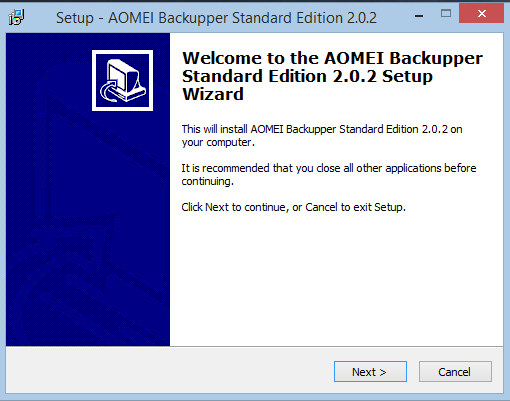
Una vez descargada la instalaremos en el sistema siguiendo el sencillo asistente (libre de publicidad y de software no deseado como sí ocurre con otras herramientas gratuitas).
Análisis de AOMEI Backupper Standard
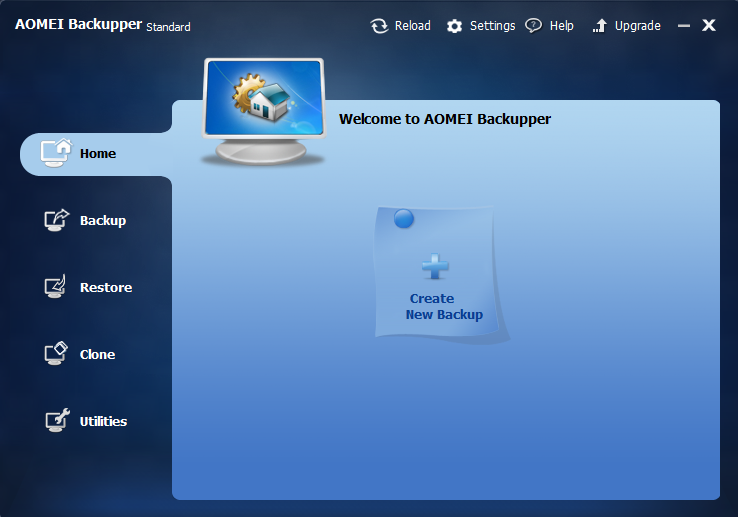
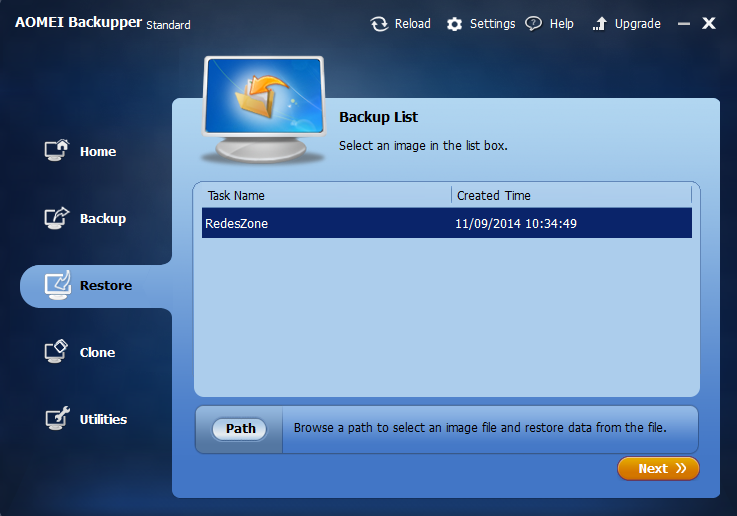
Una vez finalice la instalación ya tendremos el programa listo para comenzar a utilizarlo. Para ello lo ejecutamos desde el icono que nos ha creado en el escritorio y veremos una ventana similar a la siguiente.
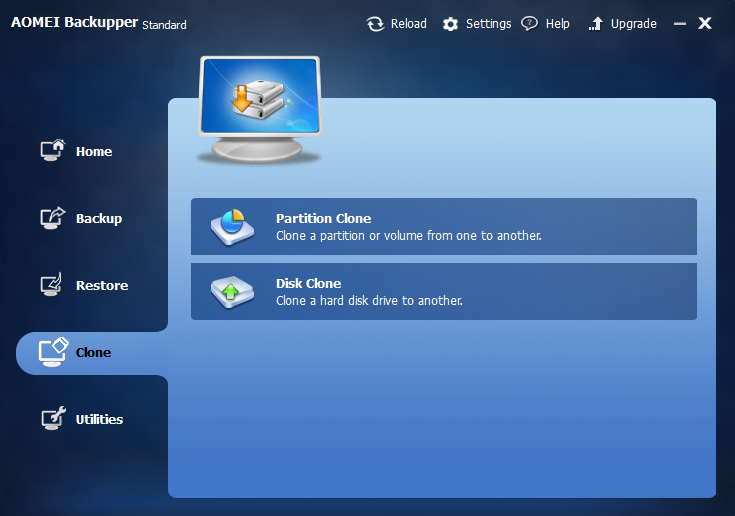
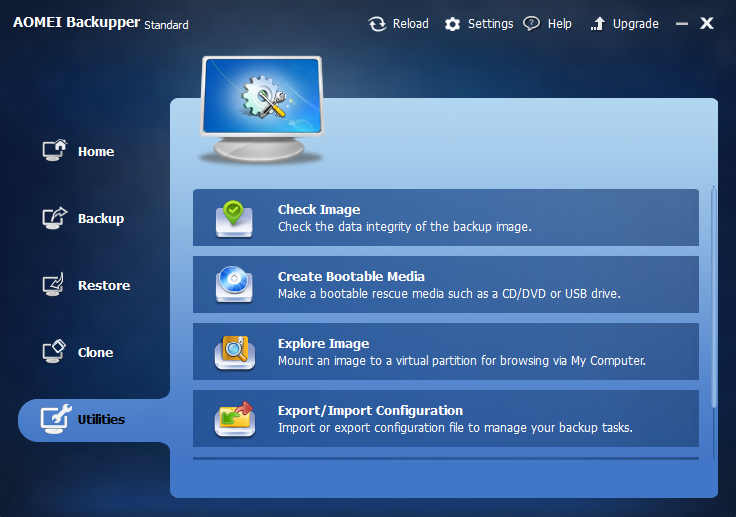
Antes de ver cómo funciona nos fijaremos en las opciones que nos ofrece este gestor de copias de seguridad. Lo primero que veremos será la interfaz principal como aparece en la fotografía anterior. En la parte izquierda de la ventana veremos un menú con los principales apartados:
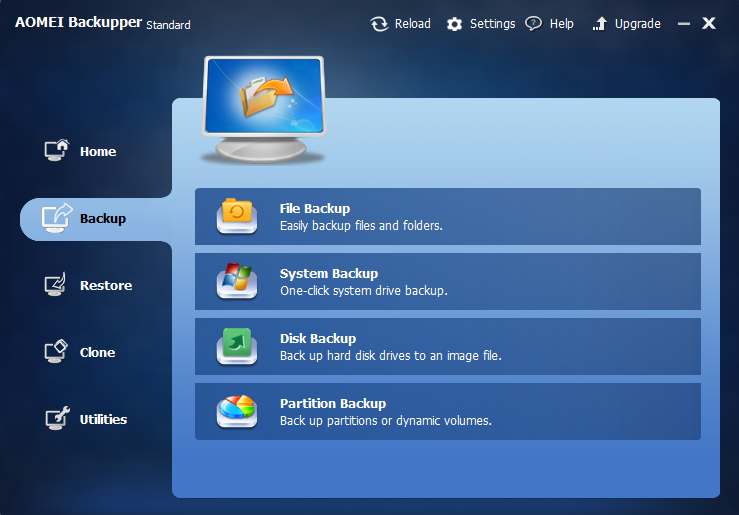
Backup: Podemos elegir el tipo de copia de seguridad que vamos a crear, ya sea de un archivo o carpeta, del sistema, de una partición o del disco duro completo.
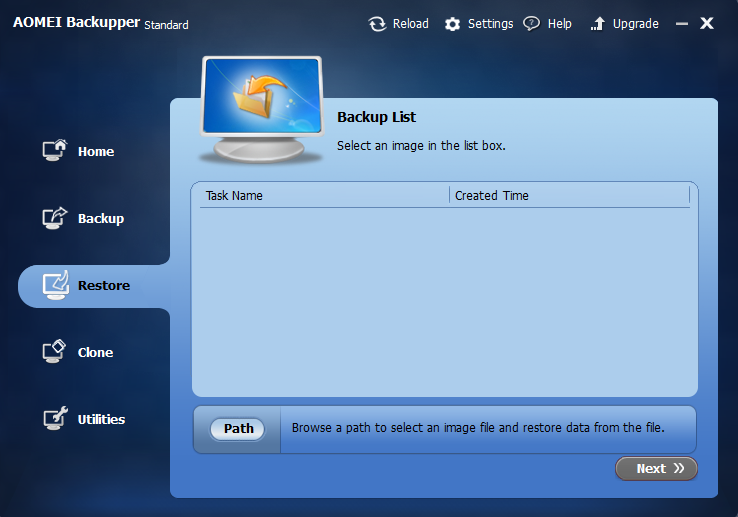
Restore: En el caso de tener copias de seguridad creadas las podremos restaurar desde aquí fácilmente y en pocos clics.
Clone: Nos permite clonar fácilmente particiones y discos duros enteros.
Utilities: Una serie de utilidades de análisis y control del disco duro.
Cómo funciona
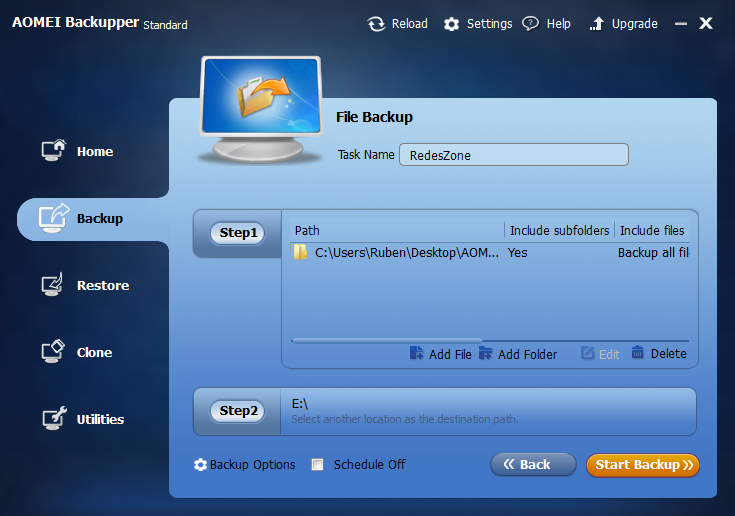
En este ejemplo vamos a hacer una copia de seguridad de una carpeta personal, aunque el proceso sería muy similar en el caso de hacerlo del sistema, de una partición o de un disco duro completo. Lo primero que haremos será seleccionar el tipo de copia que vamos a hacer y nos aparecerá el asistente de la misma.
Elegiremos (en nuestro caso) los archivos o la carpeta que queremos copiar, así como el destino donde se guardará la copia de seguridad y continuamos con el asistente. También podemos configurar una serie de opciones como cifrado de la copia de seguridad, compresión o divisiones en varias partes.
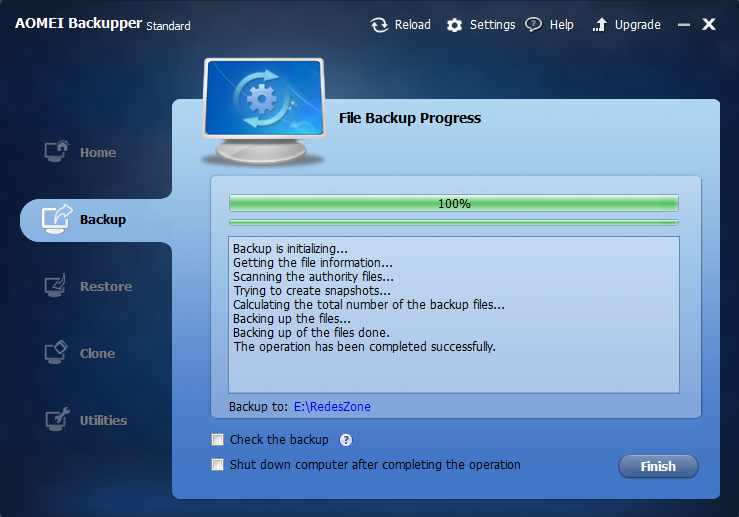
En el siguiente paso se comienza a crear la copia. Esperaremos un determinado tiempo en función de la velocidad del sistema y del tamaño de la copia.
Una vez finalice la copia nos aparecerá una ventana similar a la siguiente con el botón “Finish” para salir del asistente.
Nuestra copia de seguridad ya está creada. Podemos verla y restaurarla desde el menú “Restore” con un sencillo asistente como el que hemos visto en el proceso de creación.
Como podemos ver, es un software eficaz, potente y muy sencillo de utilizar. La versión de pago añade algunas funciones como programación de las copias, posibilidad de crear copias incrementales y diferenciales, soporte técnico, posibilidad de control a través de símbolo de sistema y otras funciones adicionales especialmente orientadas a entornos profesionales.
La versión gratuita se adapta perfectamente a las necesidades de un usuario doméstico, por lo que recomendamos probarla, especialmente si trabajamos a diario con copias de seguridad.
La copia de seguridad es una tarea de mantenimiento esencial para cualquiera que pretenda proteger la información personal y corporativa de un equipo informático. Hay mucho en juego. Perder para siempre esas fotografías que retrataron un momento inolvidable o documentos profesionales de los que vivimos, no es una opción.
Perder esos archivos es más fácil de lo que crees. La infección por malware está a la orden del día y un simple troyano ramsonware puede provocar la pérdida de datos o una corrupción del sistema operativo provocado generalmente por alguna aplicación o instalación de controladores. Por otro lado, ningún equipo está a salvo de un fallo físico de la unidad de almacenamiento lo que puede impedirnos el acceso a la unidad y al equipo.
Es por ello que las copias de seguridad son una tarea imprescindible, realizable desde potentes soluciones comerciales y también desde el mismo sistema operativo. Hoy revisamos las posibilidades de Backup en Windows 10, la realización de copias de seguridad y restauración, y también las opciones de recuperación del sistema, que permitirá devolver el sistema a un punto anterior antes de que comenzaran los problemas.
Copia de seguridad completa del sistema
Es el método indicado cuando queramos salvaguardar todos los datos del equipo, sistema operativo, configuración, aplicaciones y archivos de usuario. La herramienta creará una imagen completa que podremos restaurar en caso de errores críticos en el mismo. Con este paso a paso:
Accede al panel de control del sistema desde el menú de usuario de Windows 10 (botón derecho del ratón sobre el botón de inicio)
Pulsa sobre Copias de seguridad y restauración (Windows 7)
Pulsa sobre Crear una imagen del sistema
Elige donde se guardará la imagen, en un disco duro o pendrive, en discos ópticos DVD o en una unidad de red
Confirma e inicia el proceso haciendo clic en Iniciar copia de seguridad
La copia de seguridad puede tardar desde 10 minutos a varias horas según la cantidad de datos a procesar aunque el equipo puede utilizarse normalmente durante el proceso. La herramienta no permite personalizar los archivos a incluir pero es un método sencillo realizable desde el mismo sistema operativo, que nos producirá una imagen completa del sistema que podremos restaurar en caso de problemas.
Copia de seguridad de archivos
Es el método indicado para guardar una copia de seguridad de archivos para recuperarlos si se pierden o dañan.
Accede al panel de control del sistema
Pulsa sobre Historial del archivos
Conecta una unidad externa como un disco duro o pendrive USB o elige una unidad de red
Si tienes varios selecciona la unidad a utilizar por el historial de archivos
Pulsa sobre el botón Activar
La herramienta guardará los archivos de las Bibliotecas, Escritorio, Contacto y Favoritos
Si no deseas guardar carpetas y bibliotecas específicas puedes agregarlas en el apartado de exclusiones
Una vez activa por primera vez, puedes acceder a la Configuración Avanzada para elegir la frecuencia con la que se realizará las copias y el tiempo que se mantendrán las versiones guardadas. En caso de problemas solo tienes que pulsar sobre la opción Restaurar archivos personales y elegir la versión de los archivos que quieres devolver a su ubicación original.
Recuperación avanzada
Complementando las opciones anteriores de copia de seguridad y restauración, Windows 10 también ofrece una herramienta de recuperación avanzada que deshace cambios realizados en el sistema revirtiendo el equipo a un punto de restauración anterior. Muy útil en caso de problemas con la instalación de un driver o aplicación que impida el funcionamiento normal del sistema operativo. Para activarlo:
Accede al panel de control del sistema
Pulsa sobre Recuperación
Pulsa sobre Configurar Restaurar sistema
Activa la protección del sistema y uso de espacio en disco haciendo clic en Configurar
Crea un punto de restauración del sistema
A partir de aquí se irán creando automáticamente puntos de restauración. Según se vaya llenando el espacio elegido para la protección del sistema se irán eliminando puntos de restauración anteriores. Para volver a un punto anterior la misma herramienta ofrece la función para restaurar el sistema y corregir los problemas. Restaurar el sistema no afecta a documentos, imágenes u otros datos personales.
Creación de una unidad de recuperación
La herramienta anterior también ofrece la posibilidad de crear una unidad de recuperación para usarla cuando el equipo no se pueda iniciar o en caso de problemas. De la siguiente forma:
Accede al panel de control del sistema
Pulsa sobre Recuperación
Pulsa sobre Crear una unidad de recuperación
La unidad externa a utilizar debe tener al menos 8 Gbytes de espacio libre. (Todos los datos serán eliminados de esta unidad)
Una vez creada podremos utilizarla para acceder al equipo y solucionar problemas. Si utilizamos la opción de Realizar copia de seguridad de archivos del sistema también podremos usarla para reinstalar Windows en caso de necesidad.
No lo dejes para mañana. “Gastar” un tiempo realizando estas copias de seguridad y recuperación en Windows 10 es una inversión de futuro que puede salvarte la vida en caso de problemas. Si un reemplazo del hardware dañado puede solucionarse, la pérdida de archivos profesionales o personales puede tener un gran coste y en algunas ocasiones sin recuperación posible. La herramienta de recuperación es otra función imprescindible que permite devolver el equipo a un punto anterior de una manera sencilla y rápida tal y como lo teníamos antes de que comenzaran los problemas, con el consiguiente ahorro de tu valioso tiempo en instalación del sistema operativo, configuración, aplicaciones y datos.